
Guia de mods Java
Como instalar mods no Minecraft Java: 7 passos seguros
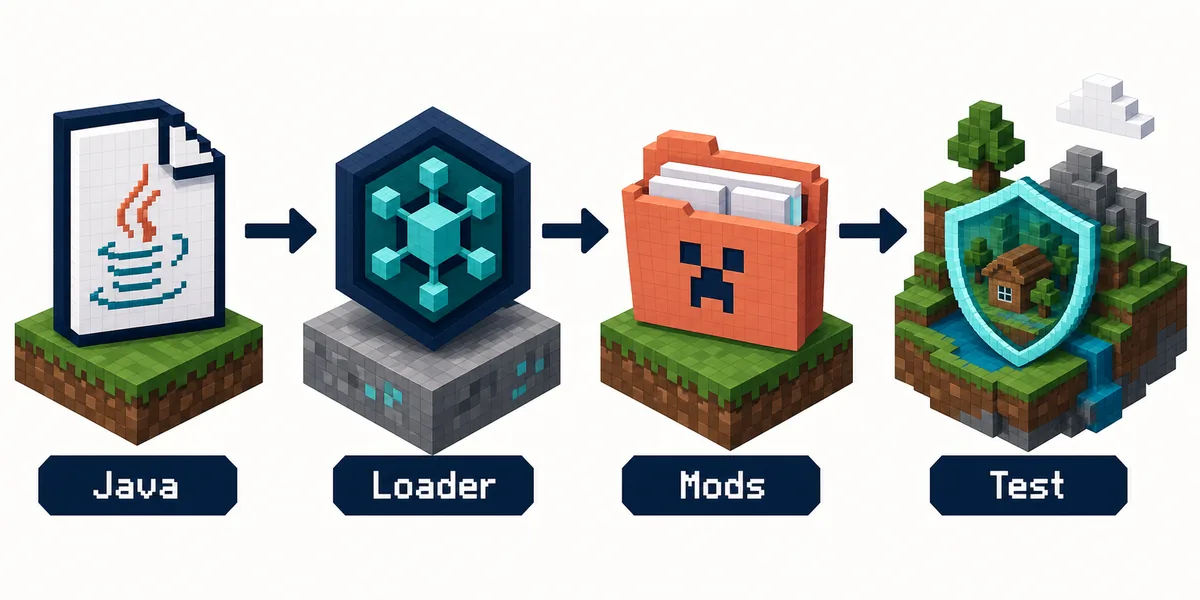
Para instalar mods no Minecraft Java, combine o mod com a versão do Minecraft e o loader, instale esse loader em um perfil separado, coloque o arquivo .jar original na pasta mods desse perfil e faça um teste antes de abrir seu mundo principal.
Este guia explica o fluxo para Fabric, Forge e perfis Java parecidos. Ele não transforma um .mcaddon do Bedrock em mod Java e não recomenda mirrors ou launchers que escondem a origem do arquivo.
Resposta rápida
A regra curta: loader primeiro, arquivo depois
A maneira mais segura de instalar mods no Minecraft Java é tratar cada mod como parte de um perfil compatível. A página do mod deve informar a versão do Minecraft e o loader aceitos. O seu perfil precisa usar a mesma combinação antes de qualquer download ou cópia.
Fabric e Forge não são pastas ou modos de inicialização intercambiáveis. Alguns projetos também usam NeoForge, e um mod criado para um loader pode não funcionar em outro mesmo que os dois usem arquivos .jar. Comece com um perfil limpo, mantenha o nome do arquivo e adicione um mod por vez.
A versão atual do Minecraft Java pode mudar independentemente da versão de um projeto. O manifesto oficial consultado em 4 de agosto de 2026 indicava 26.2 como o lançamento mais recente, enquanto a fonte existente do Verity JE indicava um arquivo Forge 1.20.1. São fatos diferentes: combine sempre a página do mod com o perfil que você realmente vai usar.
Somente Java
Um mod Java normalmente chega como .jar e pertence a um perfil modificado, não à tela de importação do Bedrock.
O loader importa
Escolha Fabric, Forge ou outro loader indicado pelo projeto e instale-o para a mesma versão do Minecraft.
Teste antes de combinar
Um perfil limpo e um mundo copiado ajudam a separar incompatibilidade, dependência e conflito.
Fluxo de instalação
Como instalar mods do Minecraft Java passo a passo
Faça estas sete verificações na ordem. O processo começa pela fonte para que um botão de download ou um tutorial copiado não decida a sua compatibilidade.
1. Confirme que você usa a Java Edition
Abra o launcher oficial ou o perfil que usa normalmente. Bedrock, Minecraft PE e consoles têm sistemas de conteúdo diferentes. Se o arquivo for .mcaddon ou .mcpack, ele não pertence ao fluxo Java .jar desta página.
2. Leia a página do mod, não apenas o título
Anote a versão exata do Minecraft, o loader, as dependências e o nome do arquivo. Uma página que apenas diz que funciona com Minecraft não dá informação suficiente para escolher um perfil seguro.
3. Instale o loader compatível
Use o instalador oficial do Fabric ou a página oficial de arquivos do Forge para a versão escolhida. Crie uma instalação ou perfil separado quando possível e inicie-o uma vez antes de adicionar qualquer mod externo.
4. Baixe de uma fonte mantida
Prefira a página do projeto no Modrinth ou CurseForge, a página documentada do autor ou uma fonte que mostre identidade e histórico de versões. Não escolha um mirror apenas por oferecer um botão mais rápido ou um instalador modificado.
5. Coloque o .jar original na pasta mods correta
Abra a pasta mods do perfil compatível, não uma pasta global de outra instalação. Mantenha o nome e a extensão. Se o loader criar a pasta após o primeiro início, feche o jogo antes de copiar o arquivo.
6. Confira dependências e teste o perfil
Muitos mods precisam de biblioteca, API ou arquivo de configuração. Adicione as dependências compatíveis, inicie com o conjunto mínimo e leia a primeira mensagem de erro em vez de baixar outra cópia.
7. Teste um mundo copiado antes do seu modpack
Abra um mundo novo ou uma cópia, verifique o recurso esperado e saia corretamente. Adicione outros mods um por vez para que a primeira falha indique o conflito provável.
Fonte e compatibilidade
Cinco detalhes para conferir antes de baixar um mod Java
A primeira diferença útil é entre a página do projeto e a página do arquivo. A primeira explica o que o mod faz; a segunda informa versão do Minecraft, loader e dependências daquela compilação. Para a instalação de hoje, use os dados específicos do arquivo.
Confira o nome do loader com atenção. Mods Fabric, Forge e NeoForge podem ser arquivos .jar, mas o loader faz parte do contrato de compatibilidade. Um projeto pode publicar vários arquivos para loaders diferentes. Selecione o que corresponde ao perfil, não simplesmente o nome mais novo.
Depois verifique as dependências. Uma biblioteca como Fabric API ou uma dependência específica do loader pode ser obrigatória mesmo quando a página principal parece completa. A mensagem do launcher costuma indicar a biblioteca ausente; anote nome e versão antes de procurá-la.
Confirme também se o download é realmente um mod. Shaders, pacotes de recursos, datapacks, modpacks e mods Java podem aparecer nos mesmos resultados, mas usam pastas e regras diferentes. Um .zip de shader não vai para mods, e um add-on Bedrock não vira Java ao ser renomeado.
Por fim, preserve o contexto da fonte. Salve a URL do projeto, o nome do arquivo, o loader, a versão do Minecraft e a data da verificação. Se a página mudar, você saberá o que mudou em vez de depender de um tutorial antigo.
Matriz de compatibilidade
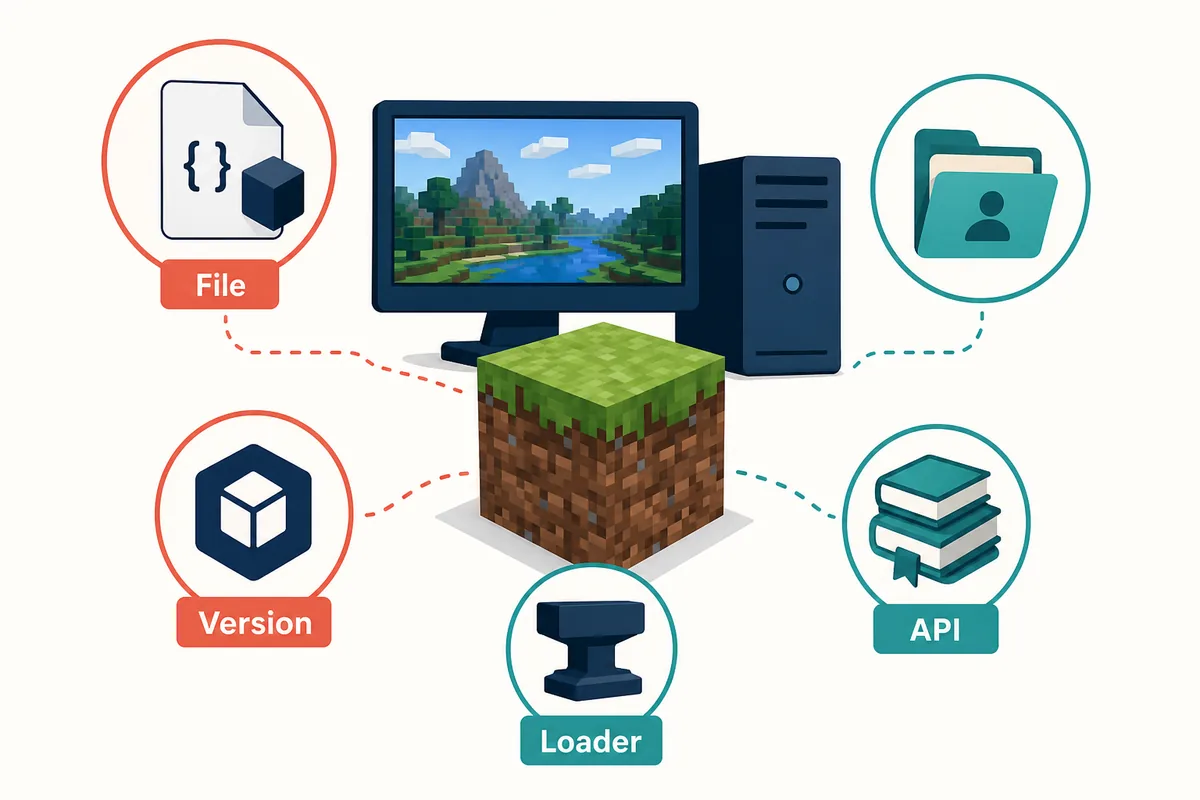
O que precisa combinar para um mod Java carregar?
Use a tabela como uma decisão rápida. Um botão de download chamativo não substitui nenhuma destas verificações.
Perfil e diagnóstico
Encontre a pasta mods sem arriscar o mundo principal
A pasta mods pertence a uma instalação ou perfil Java. O local exato depende do launcher e do sistema operacional, e launchers personalizados podem usar um diretório de instância separado. Abra as configurações da instância em vez de assumir que a primeira pasta .minecraft é a que está rodando.
No launcher padrão do Windows, o diretório convencional costuma ficar dentro de AppData. Isso é apenas um ponto de partida: perfis e launchers de terceiros podem redirecionar o diretório. Inicie o perfil escolhido, localize os logs ou saves dele e use a pasta mods daquela instância.
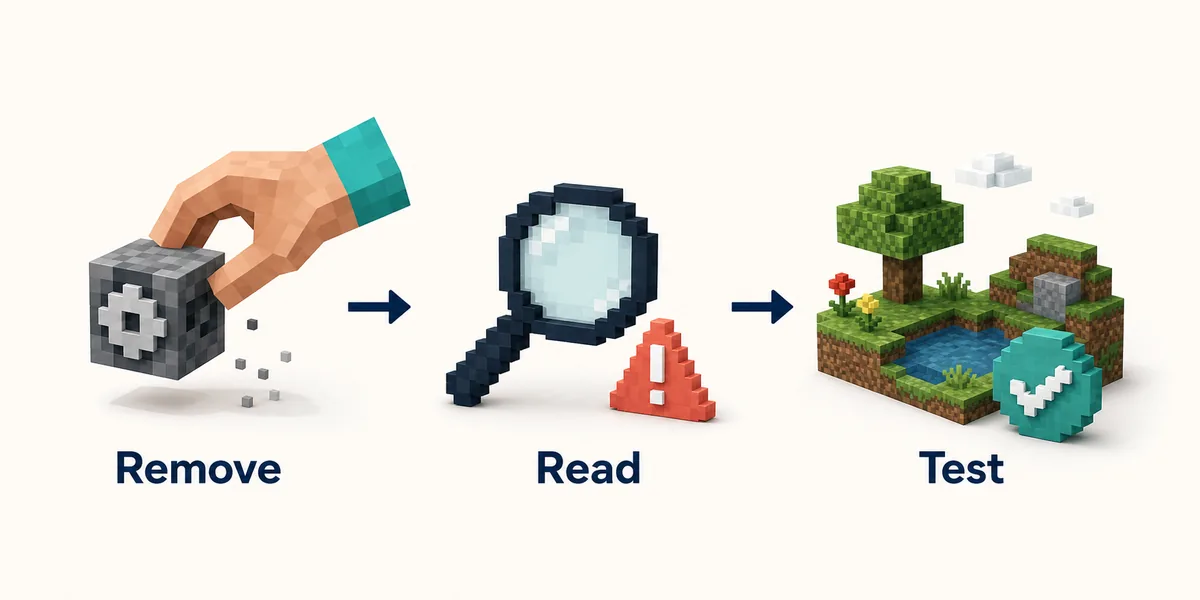
Adicione o mod desejado e apenas a dependência necessária a um perfil limpo. Se o jogo chegar à tela inicial, crie um mundo copiado e confira uma função esperada. Se houver crash, retire o arquivo mais recente e inicie novamente. Este ciclo de uma mudança traz mais evidência do que outro download.
Se o mod não aparecer, verifique primeiro o perfil e o loader ativos; depois o caminho, a extensão .jar, a versão do jogo, as dependências e a mensagem do log. Não force um arquivo de outro loader ou versão: troque o perfil ou escolha um arquivo compatível.
Quando o teste limpo funcionar, adicione os seus outros mods aos poucos. Mantenha uma lista de URLs, nomes, loader, versão do Minecraft e data. Essa anotação ajuda quando uma atualização muda uma dependência ou o mundo para de carregar depois de várias mudanças.
Erros comuns
Por que um mod Java não aparece ou causa crash
A maioria das falhas vem de compatibilidade ou organização de arquivos, não da necessidade de encontrar outro mirror.
Versão errada do Minecraft
O launcher pode abrir enquanto o mod é rejeitado por mirar outra versão. Combine arquivo e perfil exatamente.
Loader errado
Um arquivo Fabric não vira Forge porque ambos usam .jar. Instale o loader indicado pelo projeto.
Confundir pack com mod
Shaders, resource packs e datapacks usam pastas diferentes. Confirme o tipo do projeto antes de mover o arquivo.
Dependência faltando
Uma API ou biblioteca pode ser obrigatória mesmo que o mod principal tenha baixado corretamente. Siga a lista do projeto.
Vários arquivos de uma vez
Adicionar um modpack inteiro esconde a origem da primeira falha. Comece com um mod e um mundo copiado.
Tratar mirror como autoridade
Arquivos reempacotados podem estar antigos ou trazer instaladores indesejados. Prefira uma página mantida.
Guias Verity relacionados
Mantenha a instalação Java separada das outras edições
Estas páginas explicam o contexto de download do projeto e os limites entre edições usados neste guia.
Download do Verity Minecraft Java
Confira a fonte atual do Verity JE, o perfil Forge e o contexto do arquivo Java.
Abrir notas JavaVersões do Verity Minecraft
Compare notas por plataforma sem tratar um arquivo Java como release Bedrock ou PE.
Conferir versõesComo instalar Verity Minecraft
Use o mapa geral quando a busca misturar instruções Java, Bedrock e mobile.
Abrir guia geralMinecraft Java vs Bedrock
Confirme qual edição e ecossistema de conteúdo combinam com seu aparelho e grupo.
Comparar ediçõesGuia de modpacks de Minecraft
Use este guia quando quiser instalar um pack Java coordenado em vez de adicionar um mod e suas dependências um por um.
Escolher um modpackReferências oficiais
Fontes principais usadas neste guia de instalação
Os links explicam os caminhos de loader e launcher. A compatibilidade específica continua na página mantida de cada mod.
Fabric: Installing Mods
Documentação do Fabric para instalar um mod em um perfil Java compatível.
Ler documentação FabricForge Files
Índice oficial de arquivos Forge para escolher a versão de jogo correspondente.
Abrir arquivos ForgeModrinth App
Caminho mantido para gerenciar projetos e perfis do Modrinth sem ocultar o contexto do projeto.
Abrir Modrinth AppDownload do Minecraft
Entrada oficial para confirmar a edição e o launcher usado.
Conferir MinecraftPerguntas frequentes
FAQ: como instalar mods no Minecraft Java
Como instalar mods no Minecraft Java sem misturar versões?
Leia a página do arquivo, anote versão e loader, instale esse loader em um perfil separado e coloque o .jar original na pasta mods. Teste primeiro com as dependências necessárias.
Fabric ou Forge é melhor para mods do Minecraft Java?
Nenhum é sempre melhor. Use o loader indicado pelo mod ou coleção. Fabric, Forge e NeoForge têm ecossistemas diferentes.
Onde fica a pasta mods do Minecraft Java?
Ela fica no diretório usado pelo perfil Java ativo. No Windows costuma ficar em AppData, mas launchers personalizados podem usar outra instância. Confira as configurações do perfil.
Por que meu mod do Minecraft Java não aparece?
Confira perfil e loader ativos, caminho, extensão .jar, versão do Minecraft e dependências. Se houver crash, leia o primeiro erro antes de baixar outra cópia.
Posso instalar um mod Java no Minecraft Bedrock ou PE?
Não. Mods Java e add-ons Bedrock usam sistemas e formatos diferentes. Use o guia Bedrock ou PE em vez de renomear um .jar.
Posso usar um launcher de terceiros como o TLauncher?
Launchers de terceiros podem usar pastas e políticas diferentes. Siga o caminho documentado da instância, use uma instalação legítima e confira o projeto na fonte mantida.