
Bedrockアドオン案内
Minecraft Bedrock アドオンの入れ方:安全な7手順
Minecraft Bedrock にアドオンを入れるには、まずBedrock向けのファイルか確認し、.mcaddon または .mcpack の拡張子を保ったまま Minecraft で開きます。その後、対象ワールドの設定で必要なパックを有効化します。
このページは、Verity Minecraft の読者向けに、Java mod、PE検索、リソースパック、Bedrockアドオンを混同しないための安全な流れをまとめます。
Bedrockアドオン案内
すぐわかる答え: Minecraft Bedrock アドオン 入れ方
Minecraft Bedrock にアドオンを入れるには、まずBedrock向けのファイルか確認し、.mcaddon または .mcpack の拡張子を保ったまま Minecraft で開きます。その後、対象ワールドの設定で必要なパックを有効化します。
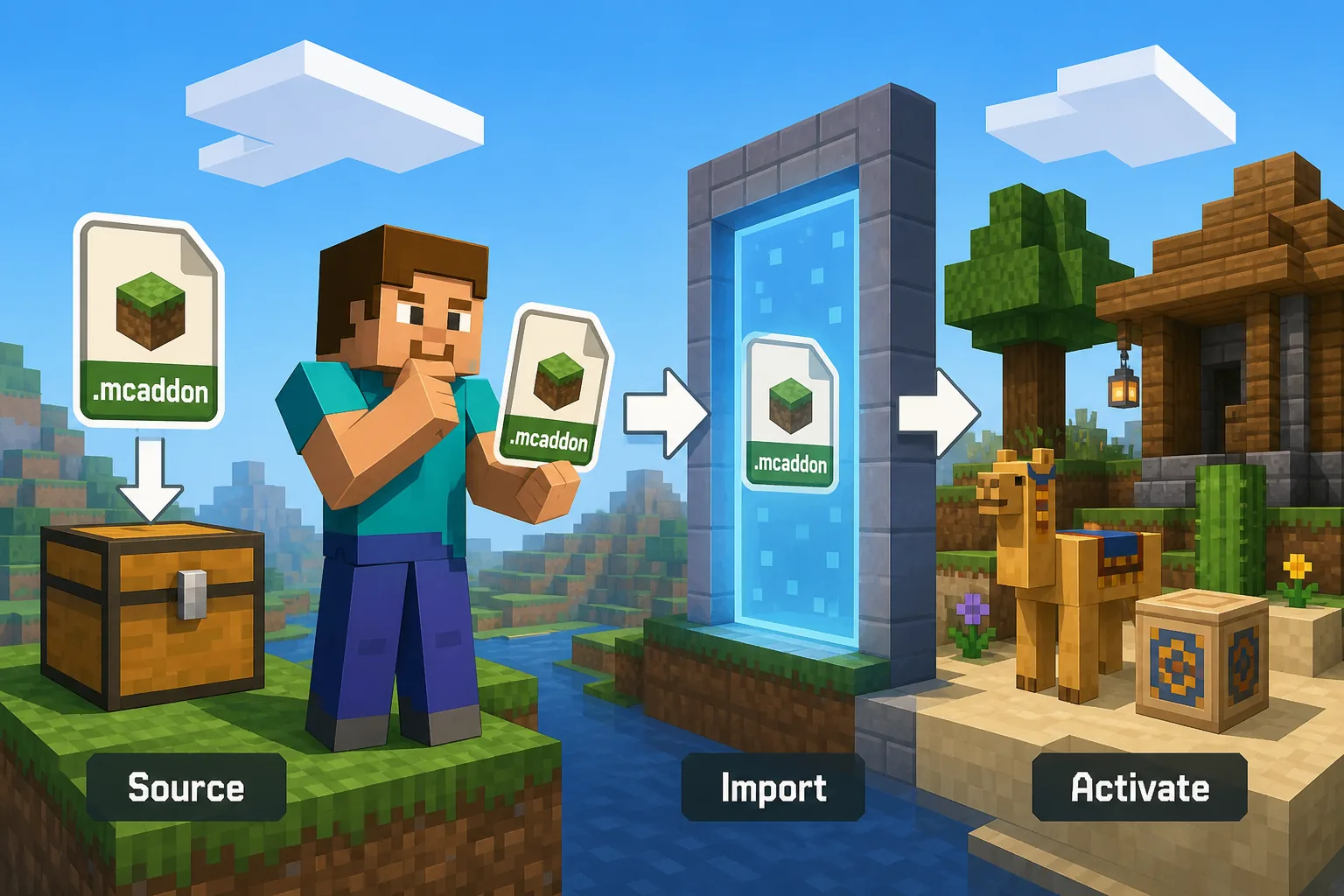
安全な流れは共通です。入手元を確認し、形式を見て、ワールドをバックアップし、インポート後に対象ワールドで有効化します。
失敗した場合は、別のミラーを探す前にバージョン、必要なパック、依存関係、実験設定を確認してください。
ファイルの目印
.mcaddon または .mcpack と Bedrock 向けの説明を確認します。
安全な習慣
メインワールドではなくコピーしたワールドで先に試します。
よくある失敗
インポート後に対象ワールドで有効化していない状態です。
Bedrockアドオン案内
手順: Minecraft Bedrock アドオン 入れ方
入手元、ファイル形式、バージョン、バックアップ、インポート、有効化、確認の順で進めます。
Bedrock向けの入手元を選ぶ
対応プラットフォーム、更新日、形式、作者情報があるページを使います。
パッケージ形式を確認
.mcaddon または .mcpack を優先し、Javaの .jar をBedrock用に変更しません。
バージョンを読む
記載されたBedrockバージョンと自分のゲームを比べます。
ワールドをコピー
挙動変更や実験設定の前にバックアップします。
Minecraftで開く
端末の「Minecraftで開く」を使い、インポート完了を待ちます。
必要なパックを有効化
ワールド設定でビヘイビアーパックとリソースパックを有効にします。
確認と修正
コピーしたワールドで動作、依存関係、実験設定、バージョンを確認します。
Bedrockアドオン案内
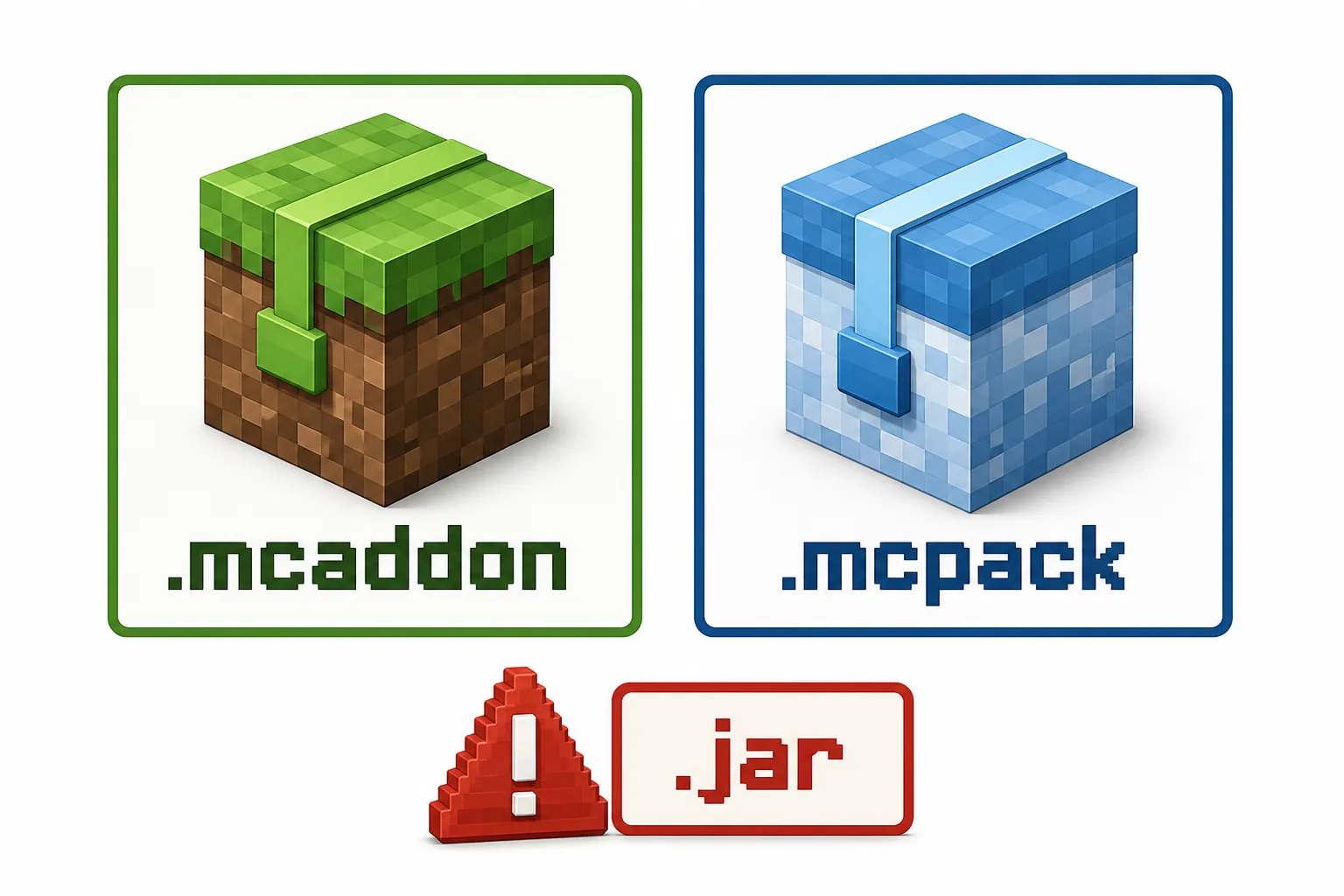
ファイル形式: .mcaddon, .mcpack, .jar
.mcaddon は挙動とリソースをまとめることが多く、.mcpack は単体のBedrockパックです。.jar はJava Edition用で、Bedrockのインポートには使いません。
Verity MinecraftではBedrock用とJava用を分けて扱います。.jar を見つけた場合はリネームではなくJavaガイドを確認してください。
Bedrockアドオン案内
アドオン形式の判断表
ダウンロードしたファイルを開く前に、この表で形式を確認します。
Bedrockアドオン案内
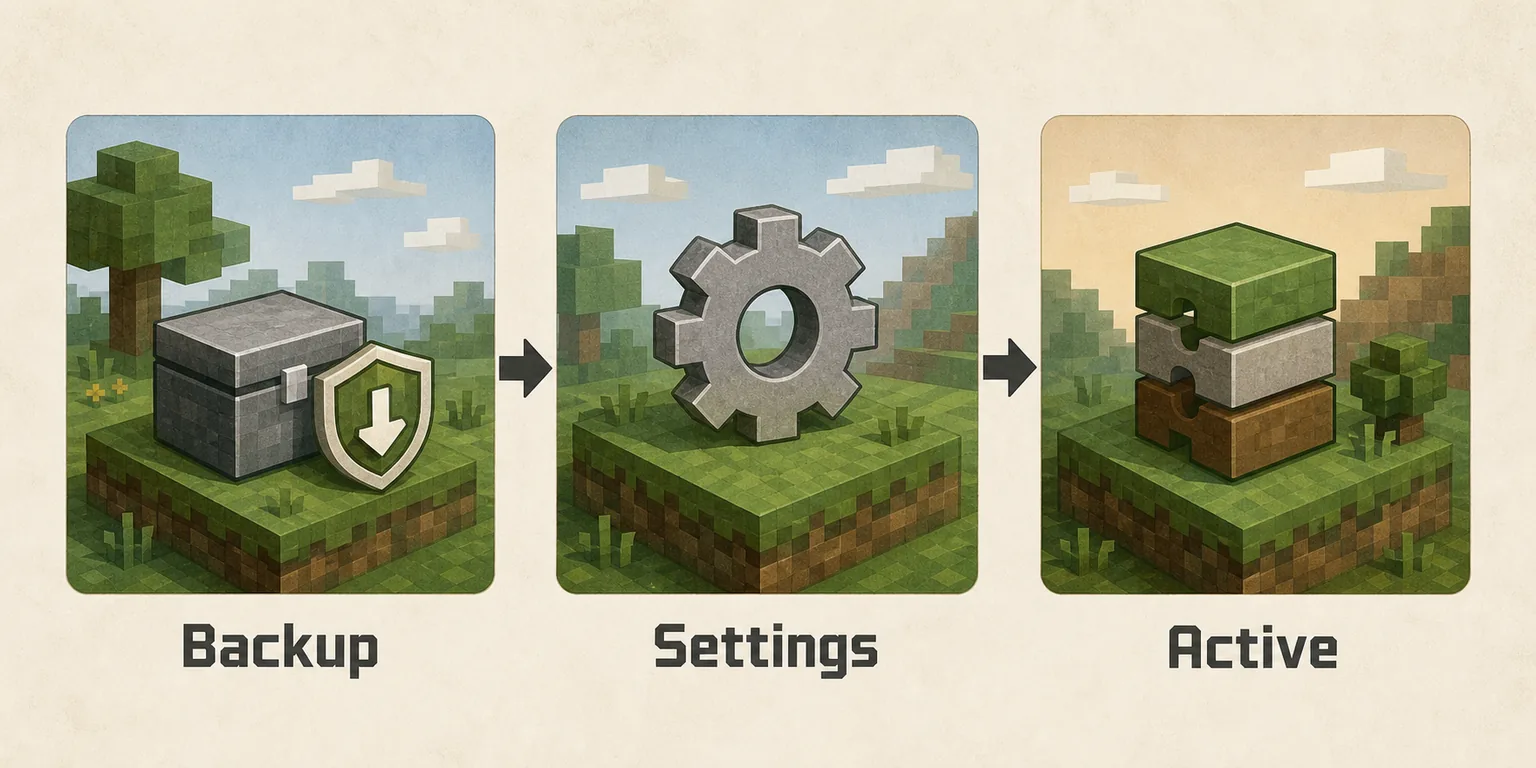
コピーしたワールドで有効化
Bedrockではインポートに成功しても、現在のワールドで自動的に有効になるとは限りません。
コピーしたワールドで試せば、メインのセーブデータを壊さずに依存関係や実験設定を確認できます。
Bedrockアドオン案内
よくある失敗
ファイルを入れ替える前に、次の項目を確認してください。
インポート済みだが無効
対象ワールドでパックが有効になっていません。
エディション違い
Java用ファイルはBedrockアドオンとして動きません。
依存関係不足
別のパックや実験設定が必要な場合があります。
バージョン違い
別のBedrock版向けに作られている可能性があります。
古いミラー
日付と作者情報があるページを優先します。
サーバー制限
Realmsやサーバーでは所有者側の設定が必要な場合があります。
Bedrockアドオンガイド
関連ガイド
エディション、バージョン、リソースパックが原因の場合は、これらのページを使います。
Verity Bedrockダウンロード
.mcaddonの入手元とBedrock用注意点。
Bedrockを見るVerity Minecraftの入れ方
Java、Bedrock、PEの違いを確認します。
読むBedrockリソースパック
テクスチャやリソースが反映されない場合。
読むVerity Minecraftバージョン
互換性と入手元の確認。
確認Bedrock専用サーバーにアドオンを追加
BDSのフォルダー、ワールドのパック一覧、参加者との同期を確認します。
サーバーガイドを読むBedrockアドオンガイド
Minecraft公式ヘルプのアドオン情報
Bedrockの流れを確認するための参考です。実際のダウンロード前に個別ページを再確認してください。
Bedrockアドオン案内
Bedrockアドオンのよくある質問
Minecraft Bedrockにアドオンを入れるには?
Bedrock向けパッケージをMinecraftで開き、インポート後に対象ワールドの設定で有効化します。
.mcaddon と .mcpack は同じ?
.mcaddon は複数要素を含むことが多く、.mcpack は単体パックです。
Javaの .jar は使える?
使えません。.jar はJava Edition用です。
インポートしたのに動かない理由は?
ワールドで未有効、依存関係不足、実験設定、バージョン違いが考えられます。
どこでBedrockアドオンを入手する?
公式、作者、マーケットプレイス、CurseForge、MCPEDLなど日付があるページを優先します。