
Guia de mapas Bedrock
Mapas do Minecraft Bedrock: como baixar, importar e testar (2026)
Os mapas do Minecraft Bedrock costumam ser importados como arquivos .mcworld, mas o pacote é apenas o começo. Confirme a edição, compare a versão indicada com a sua instalação e teste o mapa em um mundo copiado ou temporário antes de usar o seu salvamento principal.
Este guia separa mapas de mundo, pacotes de recursos, addons e arquivos Java. Você encontra uma ordem segura para importar no Windows e no celular, além de uma sequência de diagnóstico quando o mundo não aparece ou carrega de forma errada.
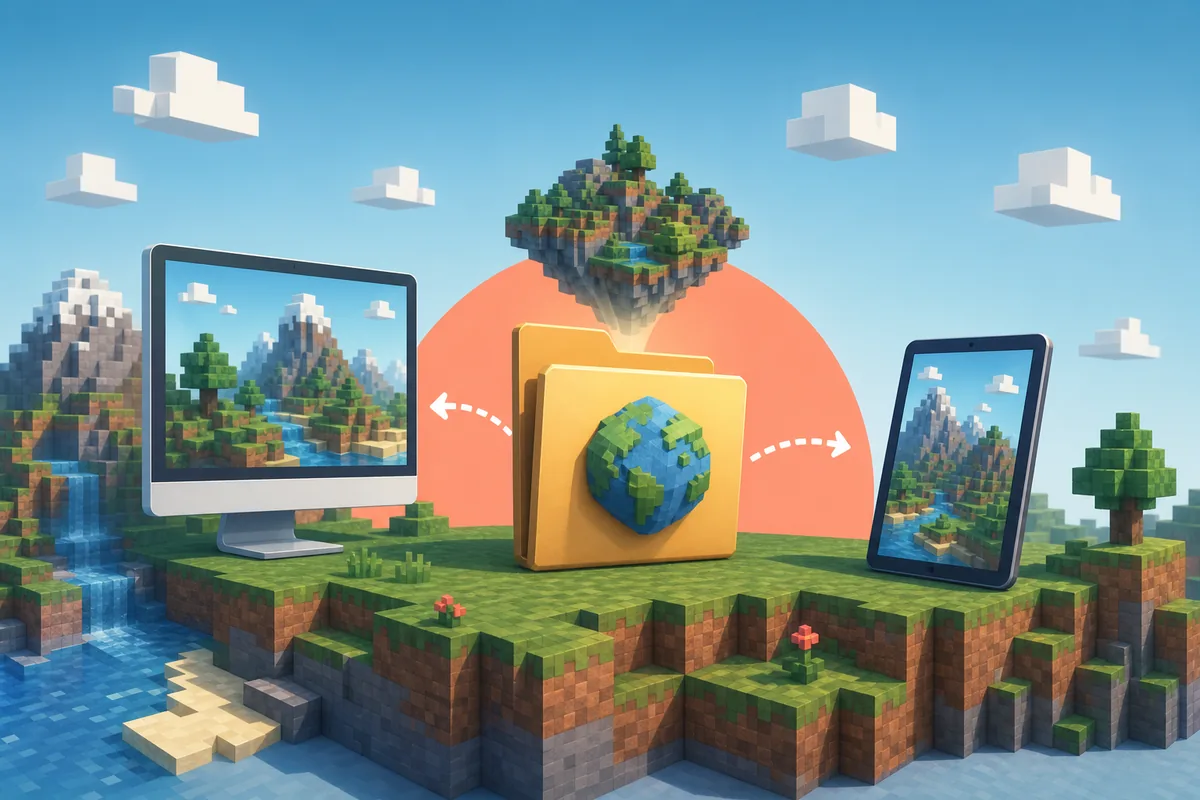
Resposta rápida
Importe um mundo Bedrock e teste uma cópia primeiro
Para a maioria dos mapas do Minecraft Bedrock, o caminho é escolher uma fonte mantida, baixar o pacote sem renomeá-lo, abrir o arquivo .mcworld com o Minecraft, esperar a importação terminar e procurar o novo mundo na tela de jogar. Se o arquivo vier como zip ou pasta de mundo, siga as instruções da fonte; nem todo arquivo com a palavra mapa está pronto para abrir diretamente.
A conferência da edição é importante porque mapas Java e Bedrock podem ter o mesmo tema e as mesmas imagens, mas usar pastas, comandos, pacotes e versões diferentes. Um .mcpack costuma ser um pacote de recursos ou comportamento e um .mcaddon costuma reunir conteúdo de addon. Nenhum deles deve ser confundido com um mundo completo .mcworld.
O hábito mais seguro é começar em um mundo copiado ou temporário. Confira o ponto de surgimento, as construções, o terreno, as dependências e o objetivo do mapa antes de abrir o arquivo em uma sobrevivência longa ou em um Realm compartilhado. A imagem de apresentação ajuda a escolher, mas não prova a compatibilidade atual do arquivo.
Sinal de um mundo
.mcworld é um pacote comum para um mundo Bedrock. Uma fonte que informa edição, versão, tipo de arquivo e criador é mais fácil de conferir do que um simples espelho.
Separe os formatos
.mcpack costuma ser um pacote e .mcaddon costuma ser um addon. Não trate nenhum deles como mundo completo sem uma explicação clara da fonte.
Primeiro teste
Abra o mapa importado em uma cópia ou mundo temporário. Deixe o salvamento principal separado até terminar a verificação.
Ordem segura
Como baixar e importar mapas do Minecraft Bedrock
A sequência evita edição errada, arquivo renomeado, importação incompleta e teste feito na única cópia de um mundo importante. Se você procura como baixar mapas do Minecraft, como instalar mapas do Minecraft ou como adicionar mapas ao Minecraft, confirme primeiro a edição e o pacote; depois importe e teste o mundo.
Escolha uma fonte com contexto
Prefira a página do criador, o Marketplace, uma plataforma de mapas mantida ou uma comunidade conhecida que informe edição, versão, formato, data e dependências. Um botão curto sem contexto é apenas um ponto de partida.
Confirme o tipo de pacote
Veja a extensão original antes de abrir ou extrair. .mcworld costuma ser um mundo Bedrock; .mcpack e .mcaddon costumam ser pacotes ou addons. Um .jar ou uma pasta de mundo Java exige outro processo.
Leia edição e versão
Confira se a página cita Bedrock, Windows ou celular e compare a versão do Minecraft indicada com a que você usa. Guarde notas sobre experimentos, pacotes obrigatórios e versão mínima.
Proteja o mundo principal
Copie o mundo de destino ou crie um mundo de teste. Um mapa de aventura pode conter comandos, recursos experimentais, pacotes ou áreas grandes que devem ser isolados primeiro.
Baixe sem renomear
Salve em um local conhecido e mantenha a extensão original. Use Abrir com Minecraft somente depois de conferir a fonte e o formato. Trocar .zip por .mcworld não corrige a estrutura interna.
Aguarde a importação
Deixe o Minecraft concluir a mensagem de importação antes de fechar o aplicativo. O seletor de arquivos muda conforme o dispositivo; sem confirmação, revise a fonte e o pacote.
Abra e teste o mundo
Procure a nova entrada na tela de jogar, confira a imagem e a descrição e carregue-a na cópia preparada. Teste o surgimento, o objetivo e os pacotes antes de tocar no salvamento original.
Conferência do arquivo
Diferencie um mapa Bedrock de um addon ou arquivo Java
A extensão é apenas um primeiro sinal, não uma garantia de segurança. .mcworld é usado com frequência para mundos Bedrock, .mcpack para pacotes de recursos ou comportamento e .mcaddon para conteúdo de addon. Uma página pode oferecer vários arquivos, por isso leia a descrição e as dependências. Se ela promete Bedrock, mas só oferece .jar ou instruções Fabric e Forge, a página não combina com o arquivo.
Uma fonte útil explica o arquivo recebido: criador ou projeto, edição, versão, plataforma, formato, data e imagens coerentes. Isso não garante que o arquivo seja seguro, mas fornece detalhes concretos para comparar com o pacote que chegou ao seu dispositivo.
Tenha cuidado com arquivos compactados que contêm muitas pastas. Às vezes o zip é usado porque o navegador não preserva a associação .mcworld, mas não adivinhe qual pasta abrir. Veja se a fonte manda renomear, extrair uma pasta de mundo ou usar um caminho específico.
Para servidor, família ou construção longa, guarde a URL da fonte e a data da conferência. Dependências e arquivos antigos podem mudar. Anotar edição, versão e formato junto do nome do mapa facilita repetir uma instalação que funcionou.
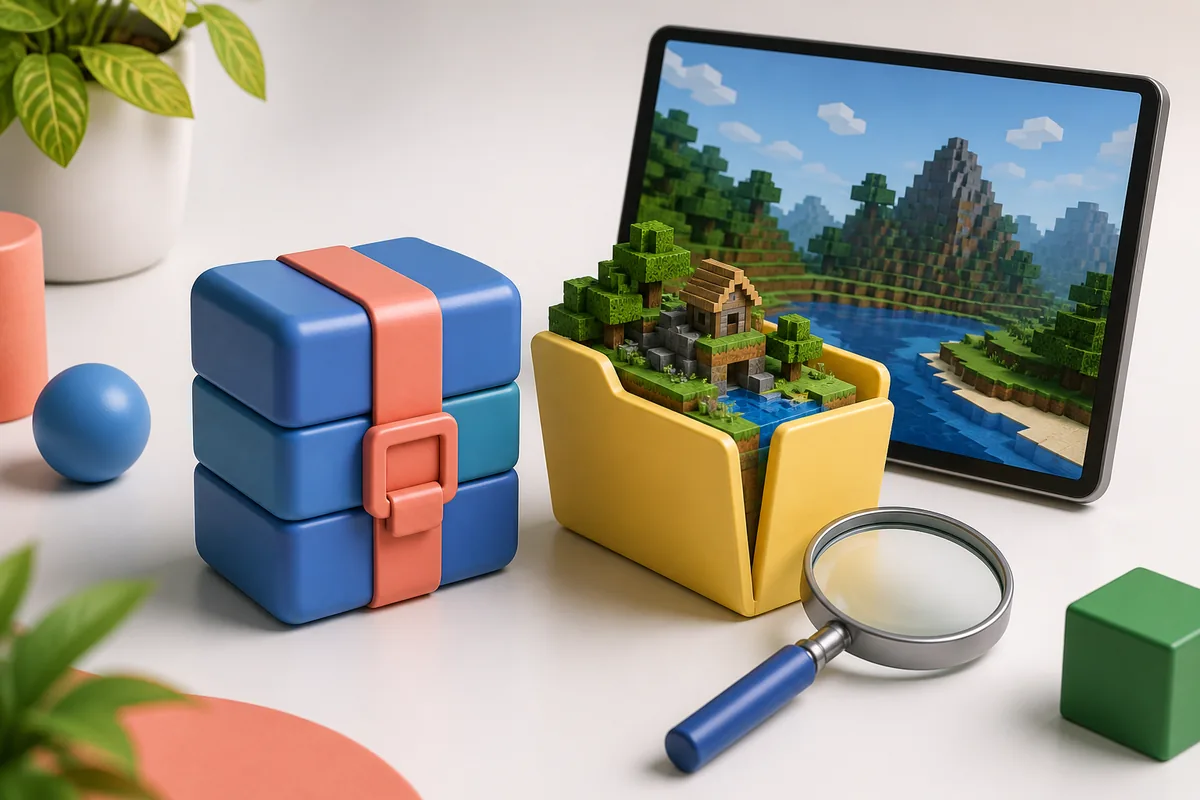
Tabela de formatos
Arquivos de mapas do Minecraft Bedrock
Use a extensão como ponto de partida e compare-a com a fonte. O formato indica um uso comum, mas não garante que todo arquivo esteja montado corretamente.
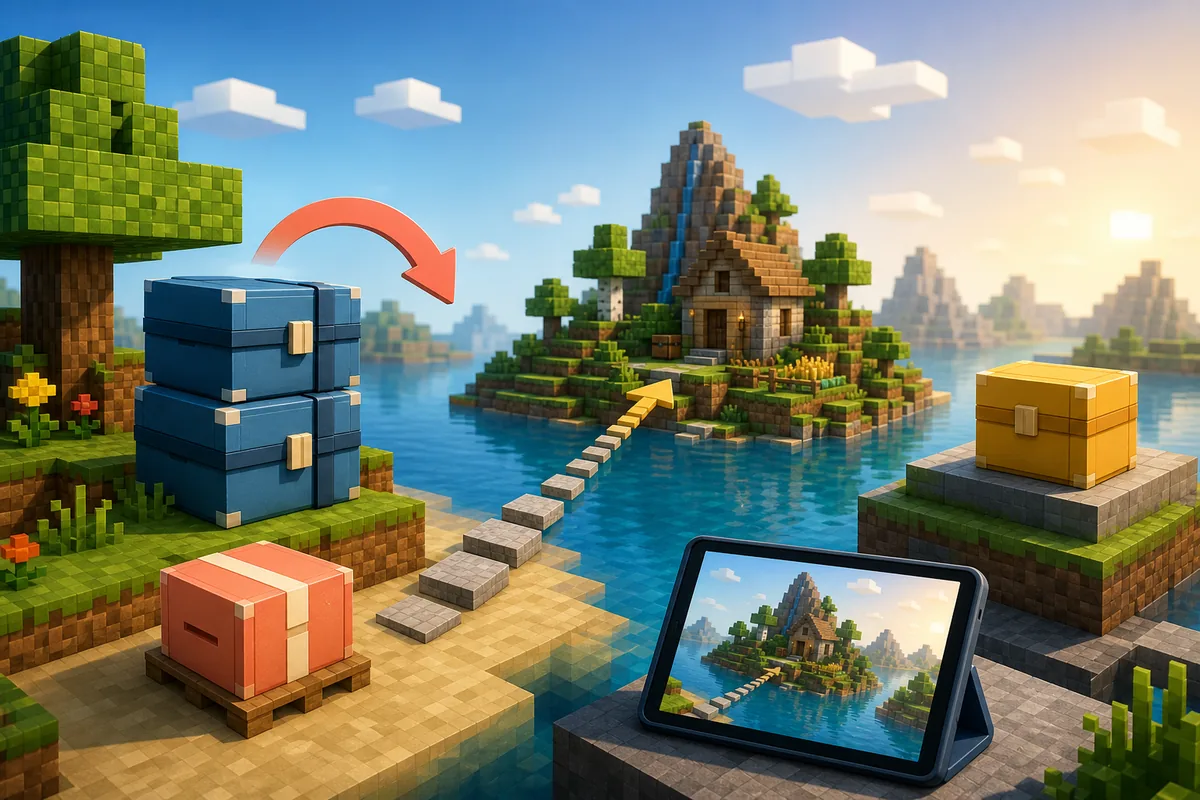
Teste do mundo
Jogue o mapa importado sem arriscar o mundo principal
Um mapa de mundo não é ativado como um pacote de recursos ou comportamento. Depois de importar o .mcworld, procure e abra o novo mundo. Se ele incluir pacotes, o Minecraft pode mostrar recursos ou comportamentos que também precisam ser ativados naquele mundo. A importação concluída não significa que toda dependência foi ativada.
Use o primeiro carregamento como teste de compatibilidade. Veja se o mundo abre sem erro, se o surgimento corresponde à descrição, se o objetivo está presente e se os pacotes esperados aparecem. Anote experimentos, comandos, configurações ou versões necessárias antes de convidar alguém ou mover o mundo para um Realm.
Uma cópia permite comparação e descarte. Se um comando, pacote ou atualização alterar o resultado, você pode apagar apenas o teste. Mapas grandes podem demorar no primeiro carregamento; a miniatura não comprova compatibilidade.
Quando o teste passar, mantenha um backup do mundo e as notas da fonte. Em uma atualização, troca de dispositivo ou compartilhamento, a edição e a versão ajudam a reconstruir a configuração sem depender de uma pasta sem explicação.
Solução de problemas
Erros comuns com mapas do Minecraft Bedrock
Verifique uma fronteira por vez: fonte e pacote, importação local e depois configurações do mundo.
O mapa é para Java
Pasta de mundo Java, .jar, perfil Fabric ou instrução Forge não é importação Bedrock. Procure uma versão marcada para Bedrock.
A extensão foi alterada
Transformar .zip em .mcworld não reconstrói o conteúdo. Siga a fonte e conserve o arquivo original.
Importou, mas não aparece
Confira a tela de jogar, reinicie o Minecraft se necessário e confirme que o arquivo foi aberto pelo aplicativo certo.
Faltou conteúdo
Procure pacotes de recursos, comportamento, experimentos ou versão mínima. Um mundo pode abrir sem suas dependências.
Teste no único salvamento
Use uma cópia. Comandos ou pacotes inesperados ficam limitados ao teste e não ao original.
A captura virou prova
Uma imagem mostra uma cena pretendida, não o formato, a versão, as dependências ou a disponibilidade atual do arquivo.
Continue pela guia certa
Guias relacionados de edição e arquivos do Minecraft
Escolha a página que corresponde ao conteúdo importado. Separar mundos, pacotes, addons e edições evita muitos erros.
Guia Verity Bedrock
Confira notas do pacote e da fonte antes de baixar um arquivo para uma edição específica.
Abrir guia BedrockAddons Bedrock
Use para .mcaddon ou .mcpack que adicionam comportamento ou recursos a um mundo.
Ler passos de addonPacotes de recursos do Minecraft
Veja formatos, ativação e diferenças entre Java e Bedrock para texturas.
Comparar formatosSementes do Minecraft
Uma semente gera um mundo a partir de um número; não é o mesmo que importar um mundo pronto.
Ler guia de sementesJava ou Bedrock
Confira os limites de edição quando a página ou o arquivo não deixa a plataforma clara.
Comparar ediçõesReferências
Onde conferir detalhes da plataforma
Páginas oficiais ajudam a verificar aplicativo, dispositivo e armazenamento. Uma fonte externa de mapas ainda precisa ser conferida por edição e pacote.
Central de Ajuda do Minecraft
Consulte a ajuda oficial para informações atuais de dispositivo, armazenamento e suporte quando a importação variar conforme a plataforma.
Abrir ajuda oficialPágina oficial do Minecraft
Confirme o contexto oficial de jogo e plataforma antes de diagnosticar uma confusão criada por uma página externa de mapas.
Abrir página oficialPerguntas frequentes
Perguntas frequentes sobre mapas do Minecraft Bedrock
Qual arquivo costuma ser usado para mapas do Minecraft Bedrock?
.mcworld é um pacote comum para um mundo Bedrock importável. Algumas fontes oferecem zip ou pasta extraída; confira as instruções antes de renomear ou abrir.
Posso usar um mapa Java no Bedrock?
Não automaticamente. Java e Bedrock usam caminhos de salvamento e conteúdo diferentes. Procure uma versão explicitamente feita para Bedrock ou uma conversão confiável para aquele mapa e versão.
Como instalo um mapa baixado no Minecraft Bedrock?
Confira fonte e formato, mantenha a extensão, abra o .mcworld com Minecraft, aguarde a importação e procure o mundo em Jogar. Teste primeiro uma cópia.
Por que meu mapa Bedrock importado não aparece?
Causas comuns são importação incompleta, pacote que na verdade é addon ou arquivo Java, versão incompatível, aplicativo errado ou reinício pendente. Revise o pacote antes de buscar outro espelho.
Mapa Bedrock é a mesma coisa que addon Bedrock?
Não. Um mapa geralmente é um mundo carregado; um addon altera conteúdo por meio de pacotes de recursos e comportamento. Uma fonte deve explicar as duas etapas quando eles vêm juntos.
Devo testar o mapa antes de usar o mundo principal?
Sim. Use cópia ou mundo temporário para conferir surgimento, dependências, experimentos, comandos e versão, mantendo um backup antes de compartilhar ou mover para um Realm.