
Guia de pacotes de recursos
Pacotes de textura Minecraft: guia de instalação para Java e Bedrock
Os pacotes de recursos do Minecraft funcionam melhor quando você identifica a edição antes de abrir o arquivo. Este guia compara Java e Bedrock, explica os formatos comuns e mostra como testar um pacote com baixo risco.
Comece pelo fluxo geral e abra o guia da edição quando precisar de uma solução mais específica.
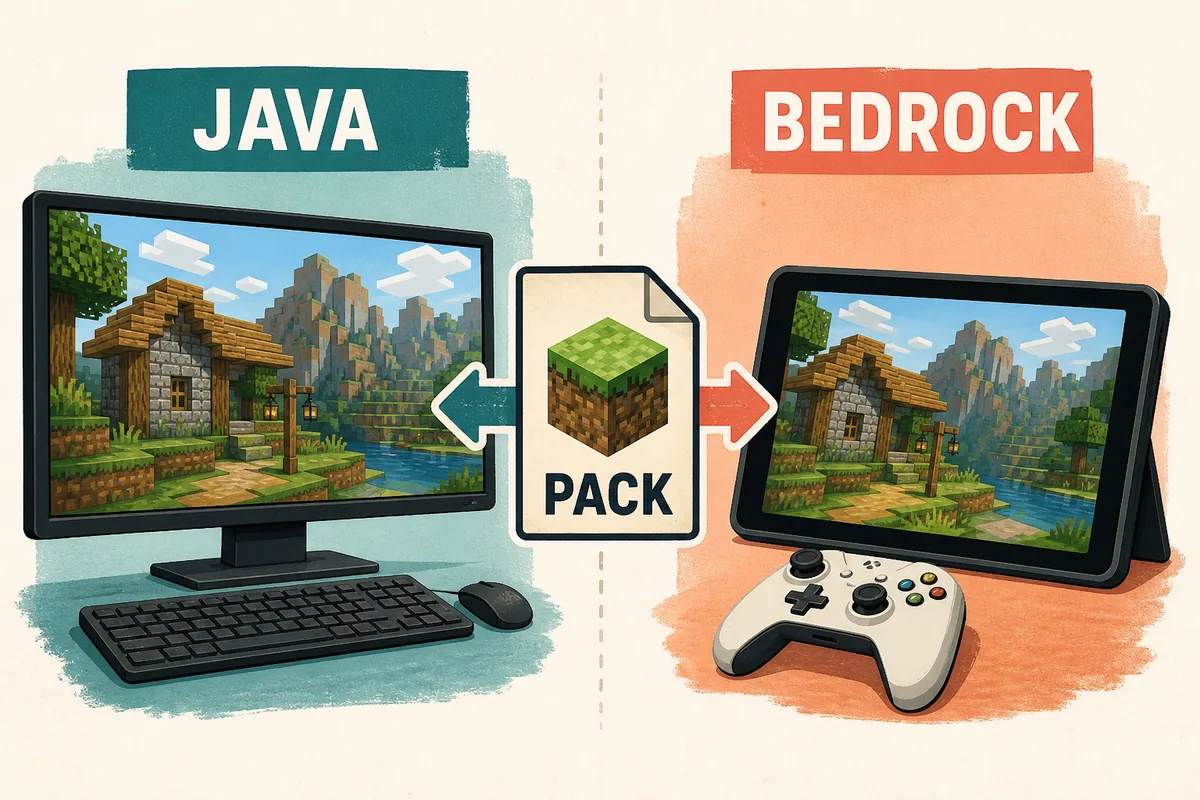
Resposta rápida
Escolha a edição antes do arquivo
Um pacote de recursos do Minecraft altera elementos visuais ou sonoros, como texturas, sons, fontes e gráficos da interface. Ele não adiciona automaticamente sistemas de jogo. O Java Edition costuma usar um ZIP compatível, enquanto o Bedrock normalmente importa um arquivo como .mcpack. Alguns arquivos do Bedrock usam .mcaddon para reunir componentes de recursos e comportamento.
O fluxo mais seguro é fonte, edição e versão. Leia a página do criador, confirme se é Java ou Bedrock, confira a versão do Minecraft quando ela estiver indicada e só então importe ou copie o arquivo. Um nome conhecido não prova que o pacote é seguro ou compatível.
Java normalmente começa com ZIP
No Java Edition, a tela de pacotes de recursos normalmente espera um ZIP compatível. Não descompacte sem instrução clara e não confunda pacote de recursos com mod Java em JAR.
Bedrock normalmente importa o pacote
Abrir um .mcpack compatível pode iniciar a importação no Minecraft. Depois você ainda precisa ativá-lo globalmente ou em um mundo. Um .mcaddon pode conter mais do que uma alteração visual.
A extensão é apenas uma verificação
Edição, versão, fonte, tipo de pacote e local de ativação também importam. Quando um deles está errado, o pacote pode não aparecer ou carregar com recursos faltando.
Fluxo em sete passos
Como adicionar pacotes de recursos ao Minecraft com segurança
Faça estas verificações na ordem. Assim, um problema ao baixar o arquivo vira uma decisão curta de compatibilidade e o seu mundo principal fica fora do primeiro teste.
Identifique Java ou Bedrock
Comece pela edição mostrada no launcher, no dispositivo ou no menu do mundo. Java e Bedrock são ecossistemas separados: um ZIP do Java não é uma importação do Bedrock.
Leia a página de origem
Prefira a página do criador, um projeto oficial, o Marketplace ou uma publicação mantida. Procure data, edição, versões compatíveis, formato e dependências necessárias.
Combine versão e formato
Compare a versão de Minecraft indicada para o pacote com a sua instalação. Se houver vários arquivos, escolha aquele cuja edição e formato coincidem. Uma etiqueta de versão é uma pista, não uma garantia.
Importe ou copie pela rota correta
No Bedrock, abra um .mcpack ou .mcaddon compatível. No Java, coloque o ZIP compatível no local visto pela tela de recursos ou siga o caminho documentado. Não renomeie a extensão para forçar a importação.
Ative o pacote
Importar não é ativar. O Java usa a tela de seleção de pacotes; o Bedrock pode usar recursos globais ou específicos de um mundo. Confira a lista ativa e a ordem quando vários pacotes alteram a mesma textura.
Teste uma cópia do mundo
Antes do seu mundo principal, crie ou copie um mundo de teste. Verifique blocos diferentes, um baú, sons, fontes e menus. Assim fica fácil desfazer a mudança se o pacote estiver incompleto.
Corrija uma incompatibilidade por vez
Se o pacote não aparecer, confira extensão, edição, versão, resultado da importação, lista ativa e ordem de carregamento, um por um. Retire o pacote mais recente do mundo de teste antes de procurar outro mirror.
Fonte e formato
Saiba o que está baixando antes de abrir
Páginas de arquivos costumam misturar pacote de recursos, pacote de textura, pacote de comportamento e add-on. Para uma alteração visual, normalmente você quer um pacote de recursos. Um pacote de comportamento ou add-on pode alterar entidades, receitas ou regras, então exige outra verificação de compatibilidade e ativação.
As instruções oficiais do Minecraft Help são um bom ponto de partida para o fluxo da plataforma. Páginas da comunidade podem ajudar, mas verifique se informam a edição, explicam o arquivo e mantêm notas de versão. Evite páginas com muitos redirecionamentos ou que afirmem que todas as edições usam o mesmo pacote.
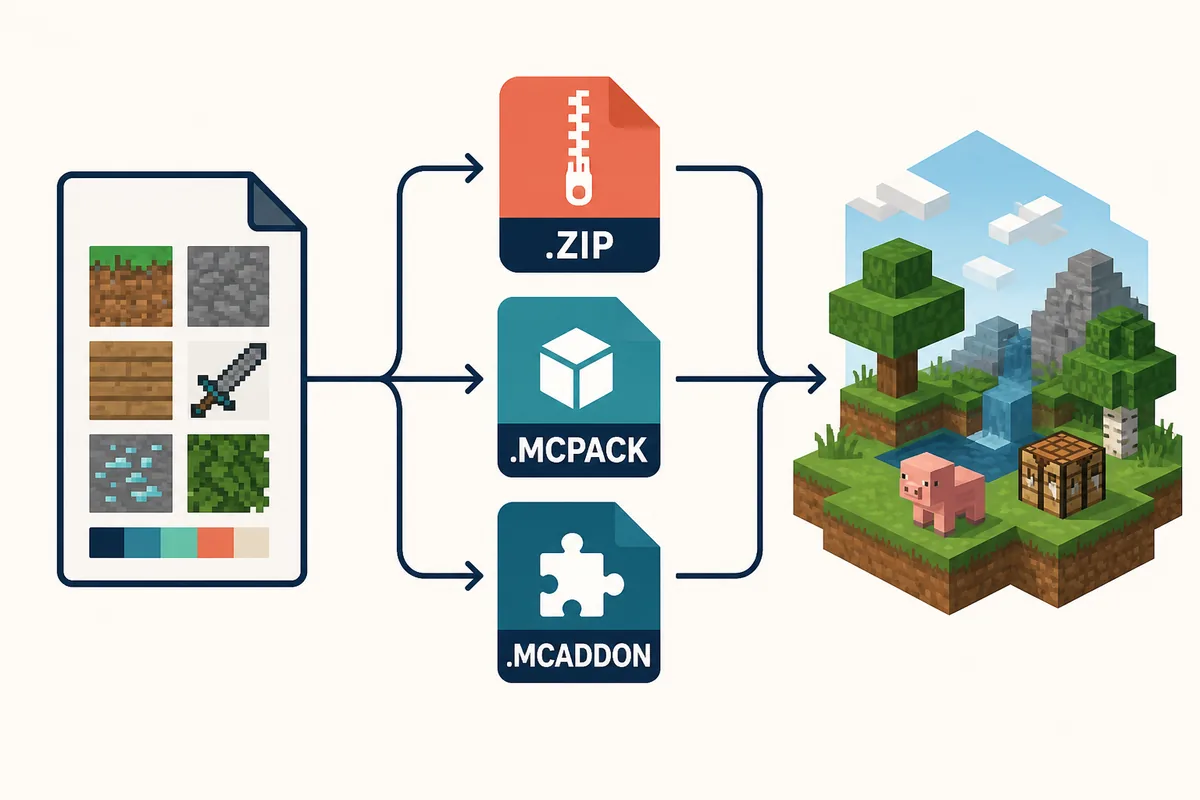
Matriz de edição
Verificações de pacotes no Java e no Bedrock
Use a tabela antes de mover um arquivo ou abrir um mundo.
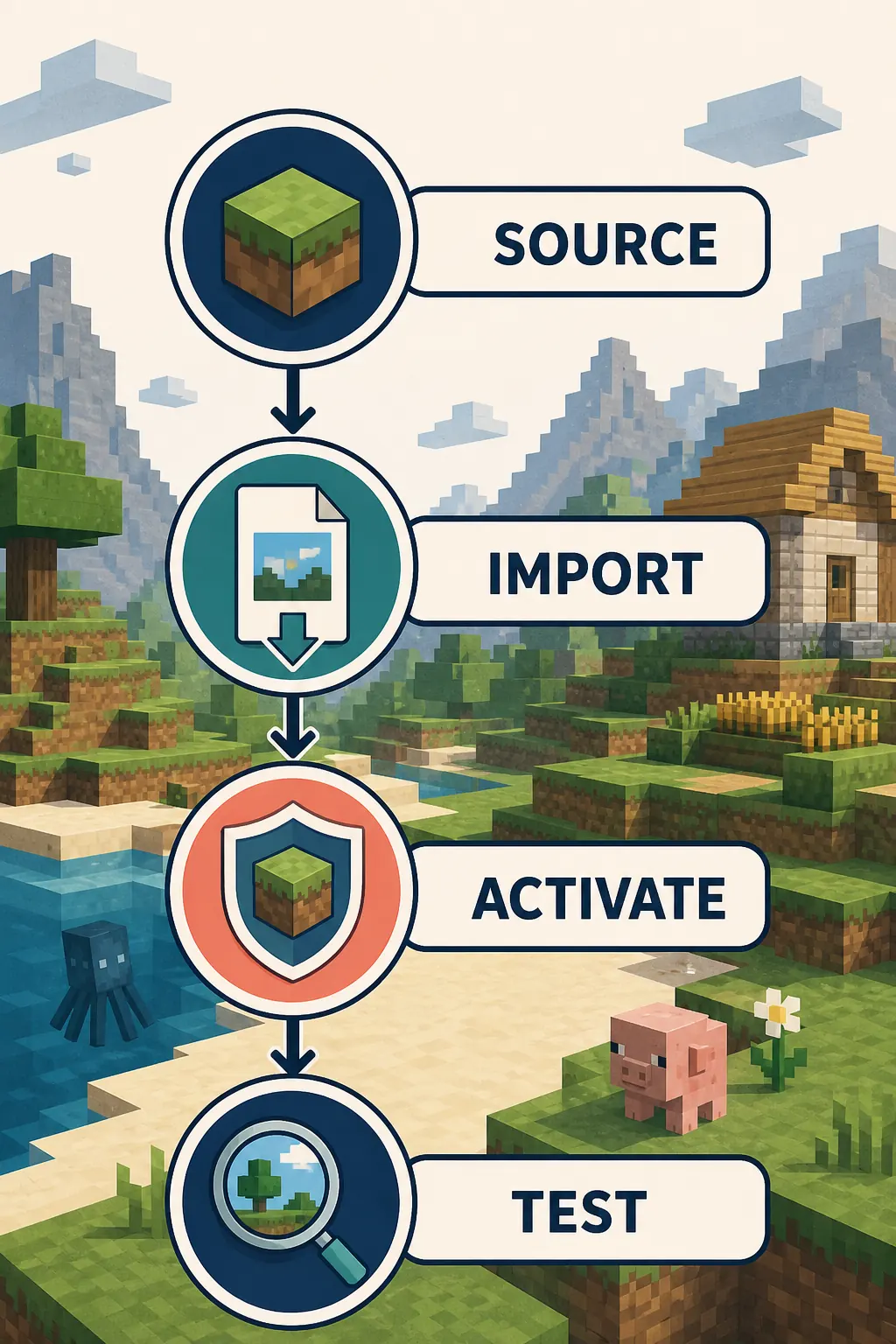
Ativação e teste
Importar não é o mesmo que usar
Uma importação bem-sucedida só mostra que o Minecraft reconheceu o arquivo. No Java, abra as configurações de pacotes, mova o pacote para a lista ativa e aplique a alteração. No Bedrock, escolha recursos globais ou recursos de um mundo e confirme que o pacote aparece entre os recursos ativos desse mundo.
Um mundo copiado é uma barreira de segurança prática. Nele você pode procurar texturas ausentes, sons inesperados e conflitos de ordem sem alterar o seu mundo principal. Se dois pacotes mudarem o mesmo recurso, teste um por vez e coloque a prioridade desejada primeiro.
Erros comuns
Por que o pacote de recursos não aparece
A maioria dos problemas vem de compatibilidade ou ativação, não da falta de outro mirror.
Java e Bedrock foram misturados
Um ZIP do Java e um .mcpack do Bedrock podem prometer uma aparência parecida, mas não são intercambiáveis. Confirme a edição antes de alterar a extensão.
Foi importado, mas não ativado
O Bedrock pode concluir a importação deixando o pacote inativo. No Java, ele pode aparecer na lista disponível sem ser movido para a lista ativa.
A versão não é compatível
Um pacote criado para outra versão pode carregar parcialmente ou mostrar texturas ausentes. Use as notas da fonte e teste em um mundo copiado.
Um add-on foi tratado como visual
Um .mcaddon ou componente de comportamento pode exigir ativação adicional, experimentos ou um pacote de recursos complementar. Leia a descrição do criador.
Muitos pacotes mudaram juntos
A ordem de carregamento pode esconder o efeito de um pacote. Desative os demais no mundo copiado, verifique uma alteração e adicione os outros um por vez.
Guias relacionados
Abra a página da sua próxima dúvida
Este guia mantém clara a diferença entre edições. As páginas abaixo aprofundam cada fluxo.
Guia de pacotes de recursos do Minecraft Bedrock
Veja fonte, importação de .mcpack, ativação do mundo e solução de problemas no Bedrock.
Abrir guia BedrockMinecraft Java vs Bedrock
Compare dispositivos, multiplayer, mods, add-ons e ecossistemas antes de escolher um arquivo.
Comparar ediçõesConfiguração e perfis do Java
Use a lista de verificação de loader e perfil quando o pacote fizer parte de um ambiente com mods.
Abrir configuração JavaNotas de compatibilidade de versões
Confira o contexto atual antes de seguir uma instrução antiga.
Ver versõesReferências oficiais
Fontes consultadas para este guia
Estas páginas oficiais explicam o fluxo da plataforma. Para arquivos e compatibilidade de um pacote específico, a página de lançamento do criador continua sendo a referência.
Minecraft Help: instalar pacotes de recursos
Instruções oficiais para o fluxo de instalação.
Abrir ajuda oficialMinecraft Help: instalar pacotes de comportamento
Referência oficial para a diferença entre recursos e comportamento.
Abrir ajuda de comportamentoPerguntas frequentes
Dúvidas sobre pacotes de recursos do Minecraft
Como adicionar pacotes de recursos ao Minecraft?
Identifique Java ou Bedrock e baixe um pacote mantido no formato da edição. O Java normalmente adiciona um ZIP compatível pela tela de pacotes de recursos. O Bedrock costuma importar .mcpack ou .mcaddon e depois você ativa o pacote globalmente ou no mundo desejado.
Posso usar um ZIP de recursos do Java no Bedrock?
Não automaticamente. O ZIP do Java usa a estrutura e a tela do Java, enquanto o Bedrock espera suas próprias convenções de pacote e manifesto. Procure uma versão para Bedrock do criador em vez de renomear o arquivo.
Pacote de textura e pacote de recursos são a mesma coisa?
Pacote de textura é um nome antigo ou informal para pacote de recursos. O pacote também pode incluir sons, fontes e interface, então leia a descrição quando o arquivo prometer mais do que texturas.
Onde baixar pacotes de recursos para Minecraft?
Prefira a página oficial do criador, um anúncio oficial do Marketplace ou uma página mantida que explique edição, versão, formato e atualização. Evite mirrors que não deixam claro qual arquivo será baixado.
Por que meu pacote de recursos não aparece?
Confira edição, formato, versão compatível, resultado da importação, lista ativa e ordem de carregamento, um de cada vez. No Bedrock, importar não basta; no Java, um ZIP pode estar visível sem estar ativo ou ser incompatível.
Pacotes de recursos mudam a jogabilidade?
Um pacote visual normalmente muda a apresentação, não as regras. Se o arquivo incluir pacote de comportamento ou add-on, ele pode mudar entidades, receitas e outros comportamentos e terá instruções próprias.