
Leitfaden für Ressourcenpakete
Minecraft Ressourcenpakete: Installationsleitfaden für Java und Bedrock
Minecraft Ressourcenpakete lassen sich zuverlässiger nutzen, wenn du die Edition vor dem Öffnen der Datei prüfst. Dieser Leitfaden vergleicht Java und Bedrock, erklärt typische Dateitypen und zeigt einen risikoarmen Testablauf.
Beginne mit dem gemeinsamen Ablauf und öffne danach den passenden Editionsleitfaden für die detaillierte Fehlersuche.
Kurzantwort
Wähle die Edition vor der Datei
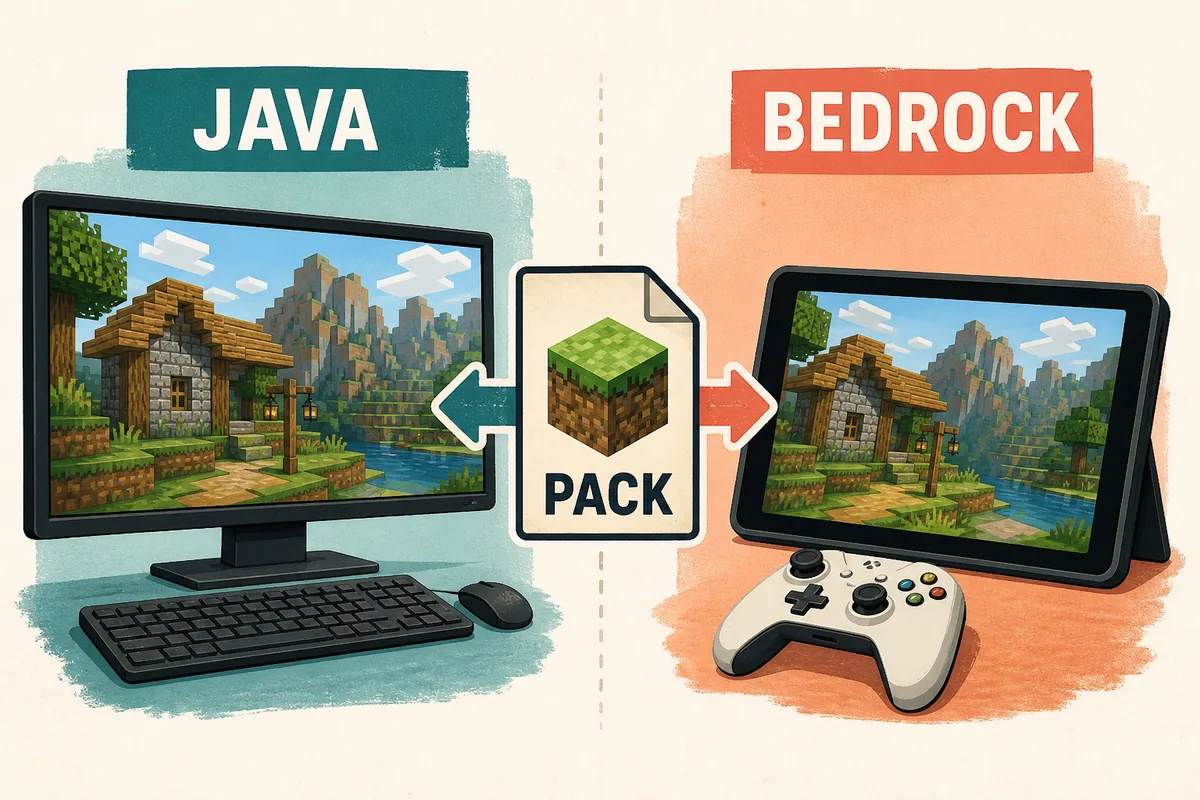
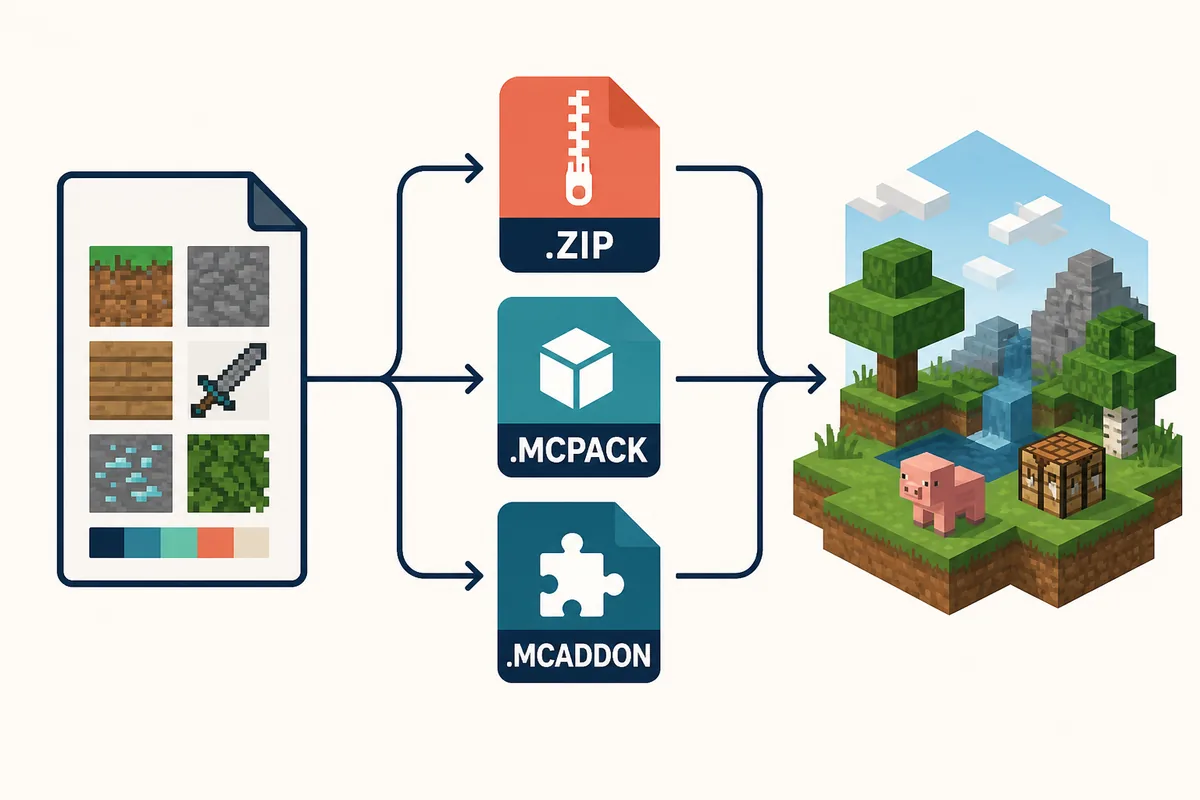
Ein Minecraft Ressourcenpaket verändert visuelle oder akustische Inhalte wie Texturen, Sounds, Schriften und Interface-Grafiken. Es fügt nicht automatisch neue Spielsysteme hinzu. Java Edition nutzt meist ein kompatibles Ressourcenpaket als ZIP, während Bedrock häufig eine Datei wie .mcpack importiert. Ein .mcaddon kann Ressourcen- und Verhaltensteile bündeln.
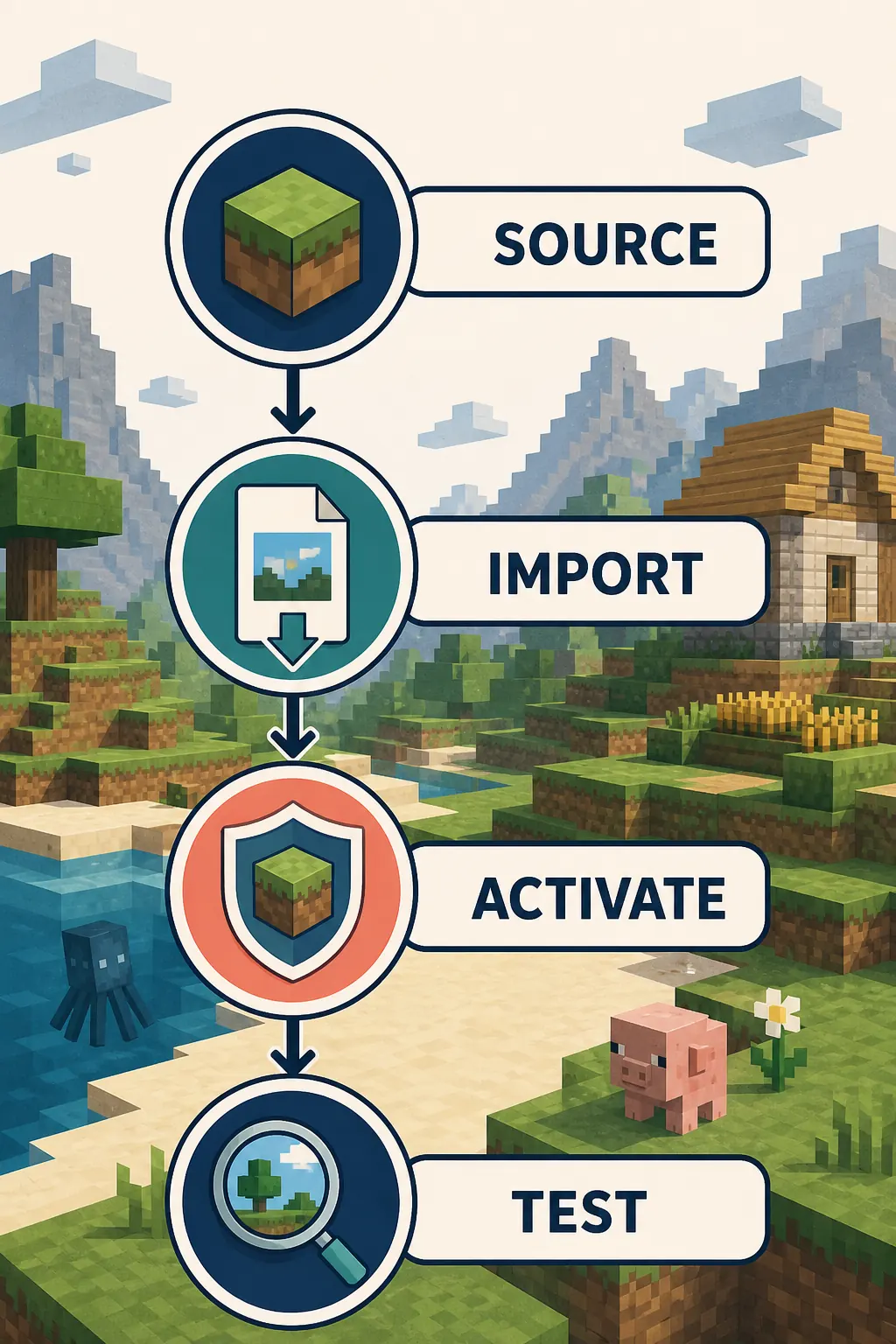
Der sichere Ablauf lautet Quelle, Edition, Version. Lies die Seite des Erstellers, bestätige Java oder Bedrock, prüfe die angegebene Minecraft-Version und importiere oder kopiere die Datei erst danach. Ein vertrauter Dateiname beweist weder Sicherheit noch Kompatibilität.
Java startet meist mit einer ZIP
In Java Edition erwartet das Ressourcenpaket-Menü normalerweise eine kompatible ZIP. Entpacke sie nur bei ausdrücklicher Anweisung und verwechsle ein Ressourcenpaket nicht mit einem Java-Mod im JAR-Format.
Bedrock importiert meist ein Paket
Eine kompatible .mcpack-Datei kann Minecraft öffnen und den Import starten. Danach muss das Paket global oder in einer Welt aktiviert werden. Ein .mcaddon kann mehr als eine reine Grafikänderung enthalten.
Die Endung ist nur eine Prüfung
Auch Edition, Version, Quelle, Pakettyp und Aktivierungsort sind wichtig. Bei einer falschen Angabe erscheint das Paket nicht, lädt unvollständig oder zeigt fehlende Inhalte.
Ablauf in sieben Schritten
Minecraft Ressourcenpakete sicher hinzufügen
Arbeite diese Prüfungen in der Reihenfolge ab. So wird ein unklarer Dateifehler zu einer kurzen Kompatibilitätsentscheidung und deine Hauptwelt bleibt beim ersten Test geschützt.
Java oder Bedrock bestimmen
Prüfe die Edition in Launcher, Gerät oder Weltmenü. Java und Bedrock sind getrennte Inhaltssysteme: Eine Java-ZIP ist kein Bedrock-Import und ein Bedrock-Paket ist kein Java-Ordner.
Die Quellseite lesen
Bevorzuge die Seite des Erstellers, ein offizielles Projekt, den Marketplace oder eine gepflegte Release-Seite. Suche nach Datum, Edition, unterstützten Versionen, Dateityp und Abhängigkeiten.
Version und Dateityp abgleichen
Vergleiche die für das Paket genannte Minecraft-Version mit deiner Installation. Bei mehreren Dateien wählst du die passende Edition und Endung. Eine Versionsangabe ist ein Prüfhinweis, keine universelle Garantie.
Richtig importieren oder kopieren
Öffne in Bedrock eine unterstützte .mcpack- oder .mcaddon-Datei. Lege in Java die kompatible ZIP an den vom Ressourcenmenü erwarteten Ort oder folge der dokumentierten Anleitung. Ändere die Endung nicht zum Erzwingen.
Das Paket aktivieren
Importieren ist nicht Aktivieren. Java verwendet die Auswahlseite für Ressourcenpakete; Bedrock kann globale oder weltbezogene Ressourcen nutzen. Prüfe die aktive Liste und die Reihenfolge bei mehreren Paketen.
Eine Kopie der Welt testen
Erstelle oder kopiere vor deiner Haupt-Survivalwelt eine Testwelt. Prüfe verschiedene Blöcke, eine Truhe, Sounds, Schriften und Menüs. So bleibt ein Rückweg möglich, wenn das Paket unvollständig ist.
Nur eine Abweichung beheben
Wenn das Paket nicht erscheint, prüfe Endung, Edition, Version, Importergebnis, aktive Liste und Reihenfolge einzeln. Entferne das neueste Paket aus der Testwelt, bevor du andere Einstellungen oder einen neuen Mirror änderst.
Quelle und Dateityp
Erkenne die Datei vor dem Öffnen
Auf Dateiseiten werden Ressourcenpaket, Texturpaket, Verhaltenspaket und Add-on oft vermischt. Für eine reine Grafikänderung suchst du normalerweise ein Ressourcenpaket. Ein Verhaltenspaket oder Add-on kann Entitäten, Rezepte, Regeln und andere Abläufe verändern und braucht deshalb andere Aktivierungs- und Kompatibilitätsprüfungen.
Die offiziellen Minecraft-Help-Anleitungen sind ein guter Ausgangspunkt für den Plattformablauf. Community-Seiten können ergänzen, sollten aber Edition, Datei und Versionshinweise klar nennen. Meide Seiten mit vielen Weiterleitungen, unklarer Datei oder der Behauptung, jede Edition verwende dasselbe Paket.
Editionsmatrix
Prüfungen für Java- und Bedrock-Ressourcenpakete
Nutze diese Tabelle, bevor du eine Datei verschiebst oder eine Welt öffnest.
Aktivierung und Test
Importieren bedeutet noch nicht Verwenden
Ein erfolgreicher Import zeigt nur, dass Minecraft die Datei erkannt hat. Öffne in Java die Ressourcenpaket-Einstellungen, verschiebe das Paket in die aktive Liste und wende die Änderung an. Wähle in Bedrock globale Ressourcen oder die Ressourcen einer bestimmten Welt und bestätige, dass das Paket dort aktiv angezeigt wird.
Eine kopierte Testwelt ist eine sinnvolle Sicherheitsgrenze. Dort kannst du fehlende Texturen, unerwartete Sounds und Konflikte in der Reihenfolge prüfen, ohne deine wichtige Welt zu verändern. Wenn zwei Pakete dieselbe Datei ändern, teste sie einzeln und setze die gewünschte Priorität zuerst.
Bei der Auswahl eines guten Ressourcenpakets zählen nicht nur Screenshots. Achte auf klare Angaben zur Edition, eine nachvollziehbare Versionsspanne, die Größe der Datei und eine gepflegte Quelle. Ein sehr detailliertes Paket kann auf schwächeren Geräten die Ladezeit oder Bildrate beeinflussen. Wenn die Beschreibung eine zusätzliche Abhängigkeit, ein Experiment oder ein Verhaltensteil nennt, behandle es nicht wie ein reines Texturpaket. Lade nicht mehrere Varianten gleichzeitig herunter, nur weil der Name ähnlich klingt. Notiere, welche Datei du getestet hast, und entferne sie aus der Testwelt, bevor du eine zweite Variante vergleichst. So bleibt erkennbar, ob ein fehlender Block, ein schwarzer Menüpunkt oder ein unerwarteter Sound vom Paket selbst, von der Version oder von der Reihenfolge verursacht wird. Prüfe außerdem, ob die Quelle eine klare Rückmeldung zur Aktualisierung gibt und ob die Datei unverändert vom genannten Projekt stammt. Ein sauberer Dateiname, eine nachvollziehbare Beschreibung und eine Testwelt sind hilfreicher als ein Versprechen, jedes Gerät und jede Version zu unterstützen. Schreibe dir die getestete Version und die aktivierte Reihenfolge kurz auf; diese Notiz spart Zeit, wenn du später ein Update oder einen weiteren Pack vergleichen willst. So bleibt deine Prüfung nachvollziehbar und du kannst eine fehlerhafte Variante schnell entfernen.
Häufige Fehler
Warum ein Minecraft Ressourcenpaket nicht erscheint
Die meisten Probleme hängen mit Kompatibilität oder Aktivierung zusammen, nicht mit einer fehlenden Datei-Spiegelseite.
Java und Bedrock wurden gemischt
Eine Java-ZIP und ein Bedrock-.mcpack können eine ähnliche Optik versprechen, sind aber nicht austauschbar. Prüfe die Edition vor einer Änderung der Dateiendung.
Importiert, aber nicht aktiviert
Bedrock kann den Import beenden und das Paket deaktiviert lassen. In Java kann es in der verfügbaren Liste stehen, ohne in der aktiven Liste zu sein.
Version außerhalb des Bereichs
Ein Paket für eine andere Version kann teilweise laden oder fehlende Texturen zeigen. Nutze die Kompatibilitätshinweise der Quelle und eine Testwelt.
Add-on als reine Grafik behandelt
Ein .mcaddon oder Verhaltensteil kann zusätzliche Aktivierung, Experimente oder ein passendes Ressourcenpaket benötigen. Lies die Beschreibung des Erstellers.
Zu viele Pakete gleichzeitig geändert
Die Reihenfolge kann den Effekt eines Pakets verdecken. Deaktiviere andere Pakete in der Testwelt, prüfe eine Änderung und füge sie einzeln wieder hinzu.
Verwandte Leitfäden
Öffne die Seite für deine nächste Frage
Diese Übersicht hält die Editionsgrenze klar. Die folgenden Seiten führen tiefer in einzelne Abläufe ein.
Minecraft Bedrock Ressourcenpaket-Leitfaden
Prüfe Quelle, .mcpack-Import, Weltaktivierung und Fehlerbehebung für Bedrock.
Bedrock-Leitfaden öffnenMinecraft Java oder Bedrock
Vergleiche Geräte, Multiplayer, Mods, Add-ons und Inhaltssysteme vor der Dateiwahl.
Editionen vergleichenJava-Einrichtung und Profile
Nutze die Java-Loader- und Profilprüfung, wenn das Paket Teil einer Mod-Umgebung ist.
Java-Einrichtung öffnenKompatibilität der Minecraft-Versionen
Prüfe den aktuellen Editions- und Versionskontext vor einer älteren Anleitung.
Versionen prüfenOffizielle Quellen
Für diesen Leitfaden geprüfte Quellen
Diese offiziellen Seiten stützen den Plattformablauf. Für die Dateien und Kompatibilität eines konkreten Pakets bleibt die Release-Seite des Erstellers maßgeblich.
Minecraft Help: Ressourcenpakete installieren
Offizielle Anleitung für den Ablauf mit Ressourcenpaketen.
Offizielle Hilfe öffnenMinecraft Help: Verhaltenspakete installieren
Offizielle Referenz für die Grenze zu Verhalten und Add-ons.
Verhaltenshilfe öffnenHäufige Fragen
Fragen zu Minecraft Ressourcenpaketen
Wie füge ich Ressourcenpakete zu Minecraft hinzu?
Bestimme Java oder Bedrock und lade ein gepflegtes Paket mit passendem Dateityp herunter. Java fügt eine kompatible ZIP meist über das Ressourcenpaket-Menü hinzu. Bedrock importiert häufig .mcpack oder .mcaddon; danach aktivierst du es global oder in der Zielwelt.
Kann ich eine Java-Ressourcen-ZIP in Bedrock nutzen?
Nicht automatisch. Eine Java-ZIP nutzt die Struktur und das Menü von Java, während Bedrock eigene Paket- und Manifestregeln erwartet. Suche beim Ersteller nach einer Bedrock-Version, statt die Datei umzubenennen.
Sind Minecraft Texturpakete und Ressourcenpakete dasselbe?
Texturpaket ist oft eine ältere oder umgangssprachliche Bezeichnung für ein Ressourcenpaket. Ressourcenpakete können zusätzlich Sounds, Schriften oder UI enthalten; lies die Beschreibung bei weitergehenden Versprechen.
Wo sollte ich Minecraft Ressourcenpakete herunterladen?
Bevorzuge die offizielle Seite des Erstellers, einen offiziellen Marketplace-Eintrag oder eine gepflegte Release-Seite mit Edition, Version, Dateityp und Aktualisierungskontext. Vermeide unklare Mirrors.
Warum wird mein Minecraft Ressourcenpaket nicht angezeigt?
Prüfe Edition, Dateityp, Version, Importergebnis, aktive Liste und Reihenfolge einzeln. In Bedrock reicht der Import nicht; in Java kann eine ZIP sichtbar, aber nicht aktiv oder inkompatibel sein.
Ändern Ressourcenpakete das Minecraft-Gameplay?
Ein visuelles Ressourcenpaket ändert normalerweise die Darstellung, nicht die Regeln. Enthält die Datei ein Verhaltenspaket oder Add-on, kann er Entitäten, Rezepte oder andere Abläufe ändern und braucht eigene Hinweise.