
Mode d'emploi des packs de ressources
Packs de ressources Minecraft : mode d'emploi d'installation Java et Bedrock
Les packs de ressources Minecraft sont plus simples à utiliser lorsque vous identifiez l'édition avant d'ouvrir le téléchargement. Ce mode d'emploi compare Java et Bedrock, explique les formats courants et propose un test à faible risque.
Commencez par le parcours général, puis ouvrez le mode d'emploi de l'édition concernée pour les problèmes détaillés.
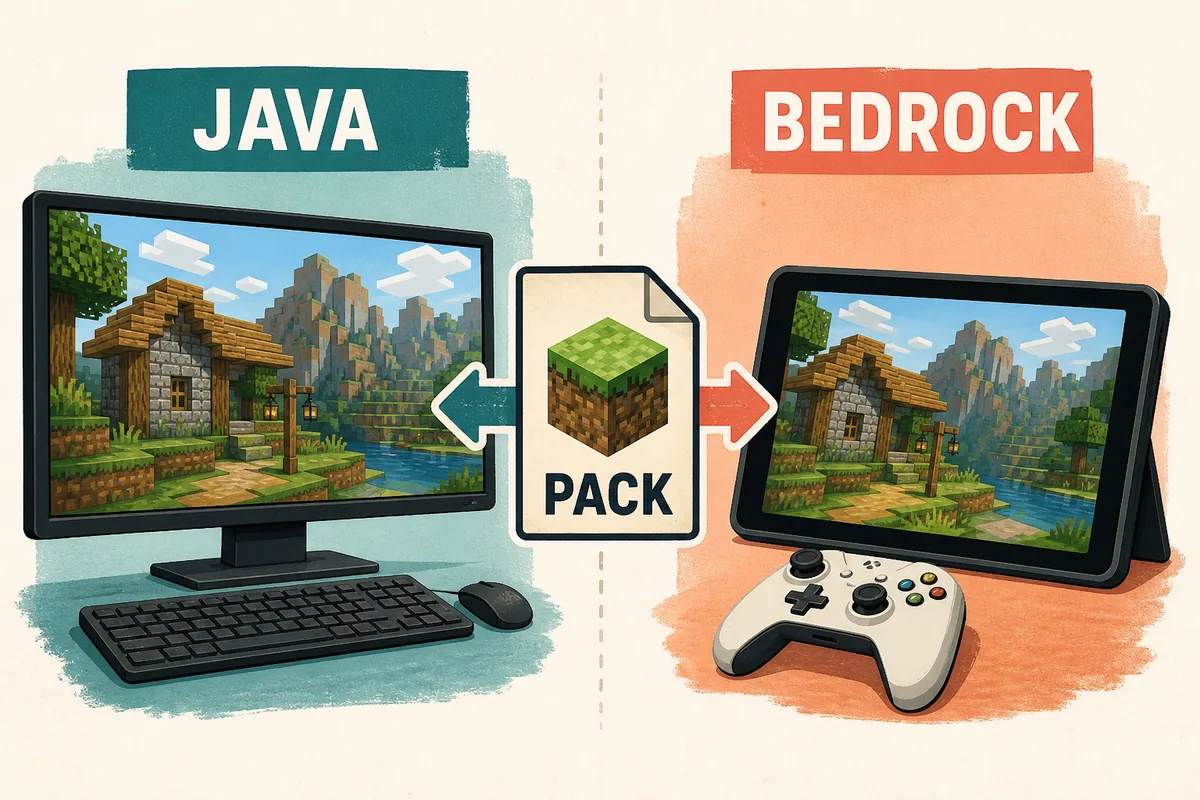
Réponse rapide
Choisissez l'édition avant le fichier
Un pack de ressources Minecraft modifie des éléments visuels ou audio comme les textures, les sons, les polices et l'interface. Il n'ajoute pas automatiquement des systèmes de jeu. Java Edition utilise souvent un ZIP compatible, tandis que Bedrock importe généralement un fichier comme .mcpack. Certains téléchargements Bedrock utilisent .mcaddon pour regrouper des composants de ressources et de comportement.
Le parcours le plus sûr est source, édition, version. Lisez la page du créateur, confirmez Java ou Bedrock, vérifiez la version de Minecraft lorsqu'elle est indiquée, puis importez ou copiez le fichier. Un nom de fichier familier ne prouve ni la sécurité ni la compatibilité.
Java commence souvent par un ZIP
Dans Java Edition, l'écran des packs attend normalement un ZIP compatible. Ne le décompressez pas sans instruction précise et ne confondez pas un pack de ressources avec un mod Java en JAR.
Bedrock importe généralement un pack
Ouvrir un .mcpack compatible peut lancer l'importation dans Minecraft. Il faut ensuite l'activer globalement ou dans un monde. Un .mcaddon peut contenir plus qu'un simple changement visuel.
L'extension n'est qu'un indice
L'édition, la version, la source, le type de pack et l'emplacement d'activation comptent aussi. Un seul mauvais élément peut empêcher l'affichage ou produire des ressources manquantes.
Parcours en sept étapes
Comment ajouter des packs de ressources à Minecraft
Suivez ces contrôles dans l'ordre. Le problème devient une courte décision de compatibilité et votre monde principal reste à l'écart du premier test.
Identifiez Java ou Bedrock
Commencez par l'édition indiquée par le launcher, l'appareil ou le menu du monde. Java et Bedrock ont des écosystèmes séparés : un ZIP Java n'est pas un import Bedrock.
Lisez la page source
Privilégiez la page du créateur, le projet officiel, le Marketplace ou une publication maintenue. Cherchez la date, l'édition, les versions, le format et les dépendances annoncées.
Faites correspondre version et type de fichier
Comparez la version indiquée pour le pack à votre installation. S'il existe plusieurs fichiers, choisissez celui dont l'édition et le type de fichier correspondent. Une étiquette de version n'est pas une garantie universelle.
Importez ou copiez correctement
Sur Bedrock, ouvrez un .mcpack ou .mcaddon pris en charge. Sur Java, placez le ZIP compatible à l'endroit vu par l'écran des ressources ou suivez le chemin documenté. Ne changez pas l'extension pour forcer l'import.
Activez le pack
L'importation n'est pas l'activation. Java utilise l'écran de sélection des packs ; Bedrock peut utiliser les ressources globales ou celles d'un monde. Vérifiez aussi l'ordre si plusieurs packs modifient la même texture.
Testez un monde copié
Avant votre monde de survie, créez ou copiez un monde de test. Parcourez plusieurs blocs, ouvrez un coffre, écoutez les sons et contrôlez les menus. Le retour arrière reste alors simple.
Corrigez un seul décalage
Si le pack n'apparaît pas, vérifiez extension, édition, version, résultat d'importation, liste active et ordre de chargement, un élément à la fois. Retirez le dernier pack du monde de test avant de changer autre chose.
Source et type de fichier
Sachez ce que contient le téléchargement
Les pages de téléchargement mélangent parfois pack de ressources, pack de textures, pack de comportement et add-on. Pour un changement visuel, vous cherchez généralement un pack de ressources. Un pack de comportement ou un add-on peut modifier des entités, recettes ou règles ; son activation et sa compatibilité sont différentes.
Les instructions officielles de Minecraft Help sont un bon point de départ pour chaque plateforme. Les pages communautaires peuvent compléter l'information, mais vérifiez qu'elles indiquent l'édition, expliquent le fichier et publient des notes de version. Évitez les pages qui cachent le fichier derrière des redirections ou promettent un type de fichier identique pour toutes les éditions.
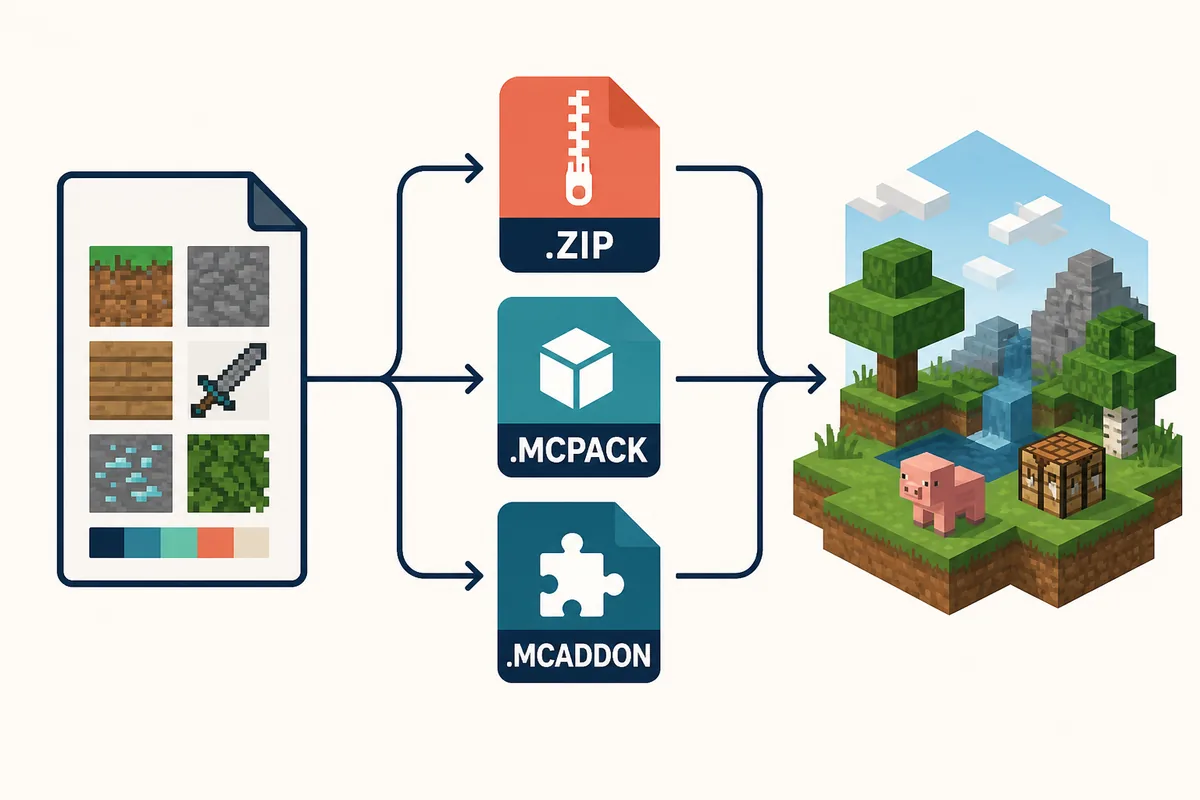
Matrice des éditions
Contrôles Java et Bedrock pour les packs de ressources
Utilisez ce tableau avant de déplacer un fichier ou d'ouvrir un monde.
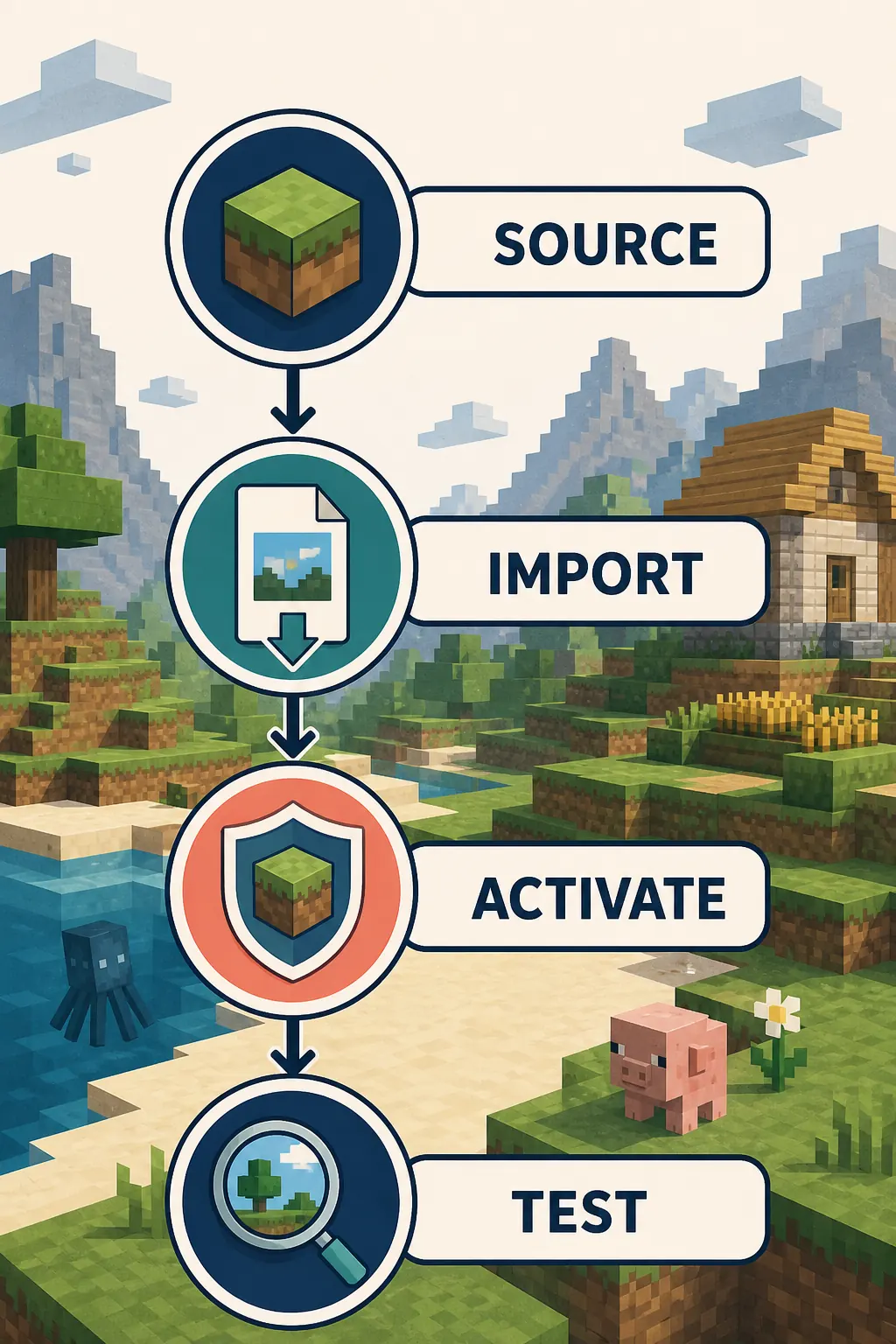
Activation et test
Importer n'est pas encore utiliser le pack
Une importation réussie prouve seulement que Minecraft a reconnu le fichier. Dans Java, ouvrez les réglages des packs, placez le pack dans la liste active et appliquez le changement. Dans Bedrock, choisissez une application globale ou limitée à un monde, puis vérifiez que le pack apparaît dans les ressources actives de ce monde.
Un monde copié est une limite de sécurité utile. Vous pouvez y vérifier les textures manquantes, les sons inattendus ou les conflits d'ordre sans modifier le monde important. Si deux packs changent le même élément, testez-les séparément et placez la priorité voulue en premier.
Erreurs courantes
Pourquoi un pack de ressources Minecraft n'apparaît pas
La plupart des échecs viennent de la compatibilité ou de l'activation, pas d'un besoin de miroir différent.
Java et Bedrock ont été mélangés
Un ZIP Java et un .mcpack Bedrock peuvent viser un résultat visuel proche, mais ils ne sont pas interchangeables. Revérifiez l'édition avant de modifier l'extension.
Le pack a été importé mais pas activé
Bedrock peut terminer l'importation en laissant le pack inactif. Java peut l'afficher dans la liste disponible sans l'avoir placé dans la liste active.
La version n'est pas compatible
Un pack créé pour une autre version peut se charger partiellement. Utilisez les notes de compatibilité de la source et testez dans un monde copié.
Un add-on a été traité comme visuel
Un .mcaddon ou un composant de comportement peut demander des réglages, des expériences ou un pack de ressources associé. Lisez la description du créateur.
Trop de packs ont changé ensemble
L'ordre de chargement peut masquer l'effet d'un pack. Désactivez les autres dans le monde copié, vérifiez une modification, puis ajoutez-les un par un.
Modes d'emploi associés
Ouvrez la page correspondant à votre prochaine question
Cette vue d'ensemble garde la frontière entre éditions visible. Les pages suivantes couvrent les parcours plus précis.
Mode d'emploi des packs de ressources Minecraft Bedrock
Vérifiez la source, l'import .mcpack, l'activation du monde et le dépannage Bedrock.
Ouvrir le mode d'emploi BedrockMinecraft Java ou Bedrock
Comparez appareils, multijoueur, mods, add-ons et écosystèmes de contenu avant de choisir.
Comparer les éditionsConfiguration et profils Java
Utilisez la checklist Java lorsque le pack fait partie d'une installation modifiée.
Ouvrir la configuration JavaNotes de compatibilité des versions
Vérifiez le contexte actuel avant de suivre une instruction ancienne.
Vérifier les versionsRéférences officielles
Sources consultées pour ce mode d'emploi
Ces pages officielles expliquent le parcours de plateforme. La page de publication du créateur reste la référence pour les fichiers et la compatibilité d'un pack précis.
Minecraft Help : installer les packs de ressources
Instructions officielles pour l'installation des packs de ressources.
Ouvrir l'aide officielleMinecraft Help : installer les packs de comportement
Référence officielle pour la limite entre ressource et comportement.
Ouvrir l'aide comportementQuestions fréquentes
Questions sur les packs de ressources Minecraft
Comment ajouter un pack de ressources à Minecraft ?
Identifiez Java ou Bedrock, puis téléchargez un pack maintenu dans le format de l'édition. Java ajoute normalement un ZIP compatible depuis l'écran des packs. Bedrock importe souvent un .mcpack ou .mcaddon, puis vous devez l'activer globalement ou dans le monde.
Puis-je utiliser un ZIP Java dans Bedrock ?
Pas automatiquement. Le ZIP Java utilise la structure et le menu de Java, tandis que Bedrock attend ses propres conventions de manifeste. Cherchez une version Bedrock du créateur au lieu de renommer le fichier.
Pack de textures et pack de ressources, est-ce pareil ?
Pack de textures est souvent un ancien nom ou un nom courant pour un pack de ressources. Un pack peut aussi inclure sons, polices ou interface ; lisez donc la description si le téléchargement promet davantage qu'une texture.
Où télécharger des packs de ressources Minecraft ?
Préférez la page officielle du créateur, une fiche Marketplace officielle ou une publication maintenue qui décrit édition, version, format et contexte de mise à jour. Évitez les miroirs non vérifiables.
Pourquoi mon pack de ressources Minecraft ne s'affiche-t-il pas ?
Contrôlez édition, format, version, résultat d'importation, liste active et ordre de chargement un par un. Dans Bedrock, l'importation ne suffit pas ; dans Java, un ZIP peut être visible mais non actif ou incompatible.
Les packs de ressources changent-ils le gameplay ?
Un pack visuel change normalement la présentation, pas les règles. Si le téléchargement contient un pack de comportement ou un add-on, il peut modifier entités, recettes ou règles et demande ses propres instructions.