
Guía de paquetes de recursos
Paquetes de recursos de Minecraft: guía de instalación para Java y Bedrock
Los paquetes de recursos de Minecraft funcionan mejor cuando identificas la edición antes de abrir la descarga. Esta guía compara los caminos de Java y Bedrock, explica los formatos habituales y propone una prueba de bajo riesgo.
Empieza con el flujo general y abre después la guía específica de la edición si necesitas solucionar un problema concreto.
Respuesta rápida
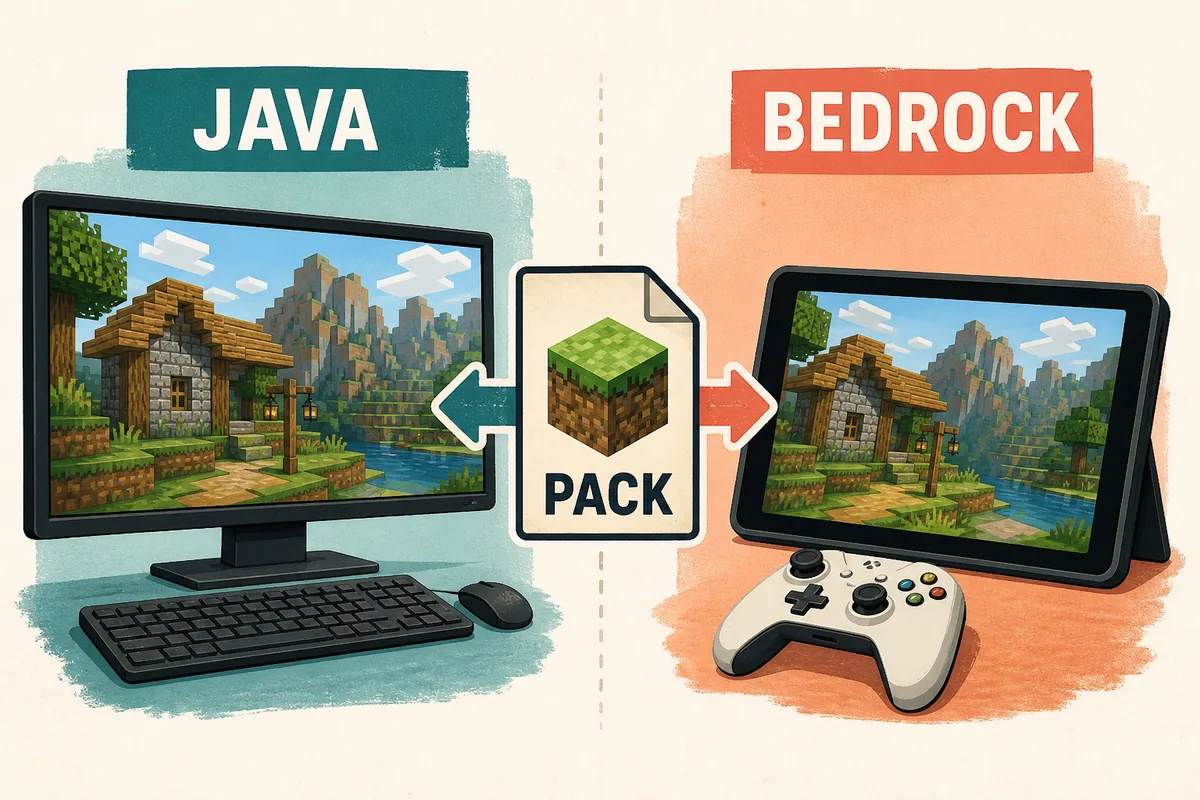
Elige la edición antes que el archivo
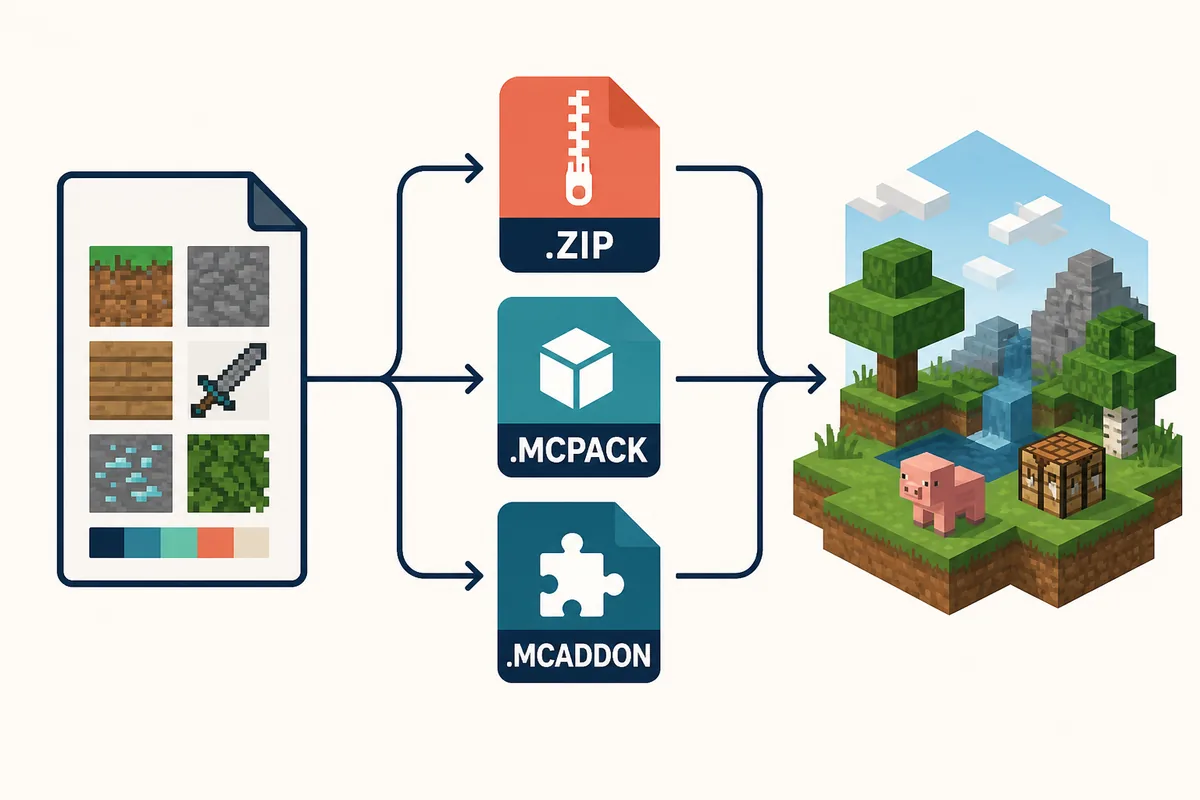
Un paquete de recursos de Minecraft cambia elementos visuales o de audio como texturas, sonidos, fuentes y gráficos de la interfaz. No añade automáticamente sistemas de juego. Java Edition suele usar un ZIP compatible, mientras que Bedrock normalmente importa un archivo como .mcpack. Algunas descargas de Bedrock usan .mcaddon porque combinan componentes de recursos y comportamiento.
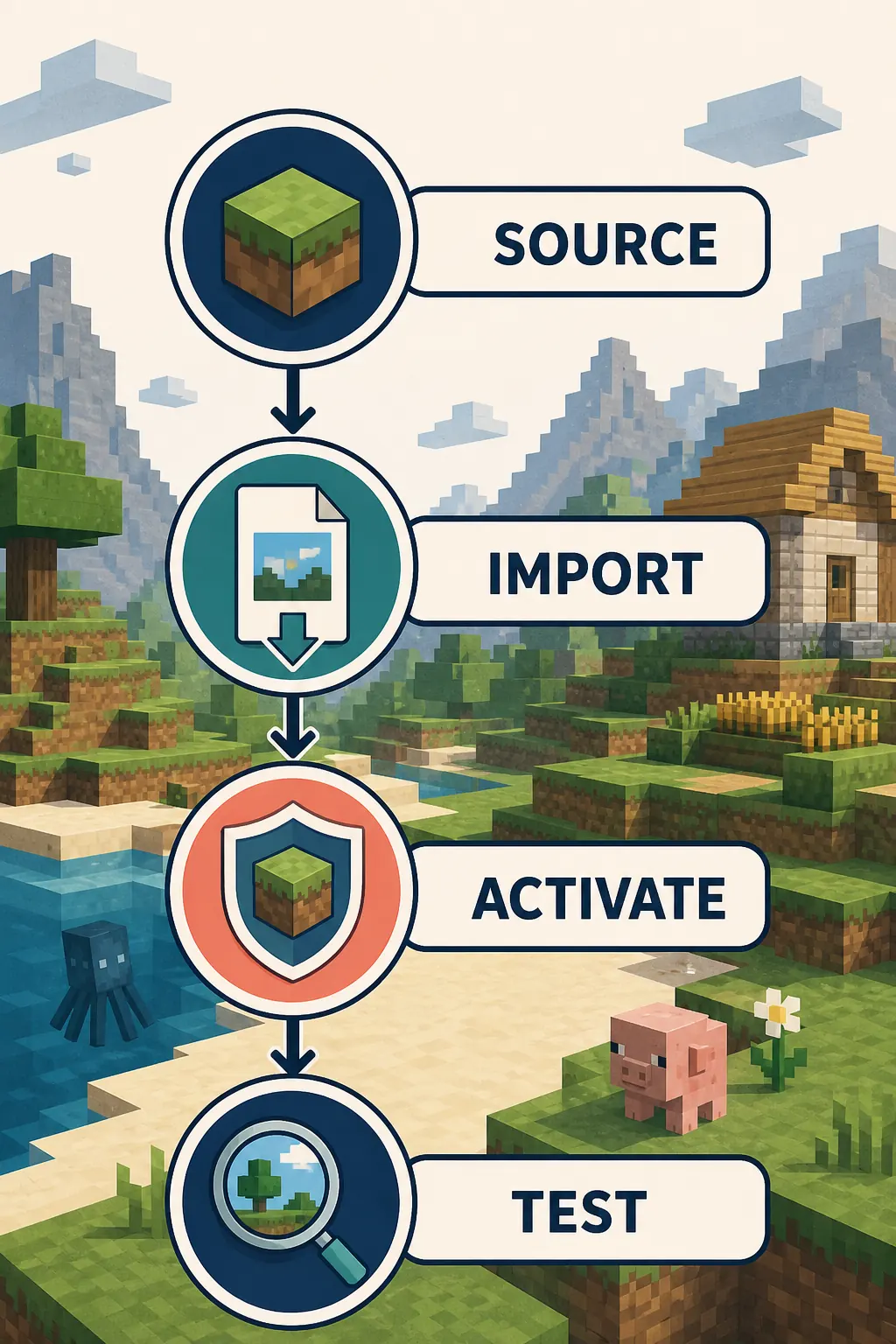
El flujo más seguro es fuente, edición y versión. Revisa la página mantenida por el creador, confirma si es Java o Bedrock, comprueba la versión de Minecraft cuando esté indicada y solo después importa o copia el archivo. Un nombre conocido no demuestra que el paquete sea seguro o compatible.
Java suele comenzar con un ZIP
En Java Edition, el menú de paquetes de recursos normalmente espera un ZIP compatible. No lo descomprimas salvo que las instrucciones lo pidan y no confundas un paquete de recursos con un mod Java en formato JAR.
Bedrock suele importar un paquete
Un .mcpack de Bedrock puede abrir Minecraft e importar el paquete. Después debes activarlo de forma global o dentro de un mundo. Un .mcaddon puede contener algo más que recursos visuales.
La extensión es solo una comprobación
También importan la edición, la versión, la fuente, el tipo de paquete y el lugar de activación. Si uno falla, el paquete puede no aparecer, cargar incompleto o mostrar recursos ausentes.
Flujo de siete pasos
Cómo añadir paquetes de recursos a Minecraft de forma segura
Sigue estas comprobaciones en orden. Un problema de descarga se convierte así en una decisión corta de compatibilidad y tu mundo principal queda fuera de la primera prueba.
Identifica Java o Bedrock
Empieza por la edición que aparece en tu lanzador, dispositivo o menú del mundo. Java y Bedrock son ecosistemas separados: un ZIP de Java no es una importación de Bedrock y un paquete de Bedrock no es una carpeta de recursos de Java.
Lee la página de origen
Prefiere la página del creador, el proyecto oficial, una ficha del Marketplace o una publicación mantenida. Busca fecha de actualización, edición, versiones compatibles, tipo de archivo y dependencias o experimentos necesarios.
Haz coincidir versión y formato
Compara la versión de Minecraft indicada para el paquete con tu instalación. Si hay varios archivos, elige el que coincida con tu edición y formato. Una etiqueta de versión es una pista que debes comprobar, no una garantía universal.
Importa o copia por la ruta correcta
En Bedrock, abrir un .mcpack o .mcaddon compatible suele iniciar la importación. En Java, coloca el ZIP compatible donde el menú de recursos pueda verlo o sigue la ruta documentada. No cambies la extensión para forzar la importación.
Activa el paquete
Importar no equivale a activar. Java usa la pantalla de selección de paquetes; Bedrock puede usar recursos globales o recursos propios de un mundo. Añádelo a la lista activa y revisa el orden si varios paquetes cambian la misma textura.
Prueba una copia del mundo
Antes de abrir tu mundo de supervivencia, crea o copia un mundo de prueba. Recorre bloques variados, abre un cofre, escucha sonidos y revisa menús o fuentes. Así puedes volver atrás si el paquete está incompleto.
Soluciona primero una incompatibilidad
Si no aparece, revisa extensión, edición, versión, resultado de importación, lista activa y orden de carga, uno por uno. Retira el paquete más reciente del mundo de prueba antes de tocar otros ajustes o buscar otro espejo.
Comprobación de fuente y formato
Identifica la descarga antes de abrirla
En las páginas de descargas se mezclan a menudo los términos paquete de recursos, paquete de texturas, paquete de comportamiento y add-on. Para un cambio visual normalmente buscas un paquete de recursos. Un paquete de comportamiento o un add-on puede cambiar entidades, recetas, reglas u otros sistemas, por lo que su activación y compatibilidad son distintas.
Las instrucciones oficiales de Minecraft Help son el mejor punto de partida para el flujo de cada plataforma. Las páginas de la comunidad pueden ser útiles, pero comprueba que indiquen la edición, expliquen el archivo y mantengan notas de versión. Evita páginas que oculten la descarga tras muchas redirecciones o afirmen que todas las ediciones usan el mismo paquete.
Matriz de edición
Comprobaciones de paquetes de recursos en Java y Bedrock
Usa esta tabla para elegir las instrucciones correctas antes de mover un archivo o abrir un mundo.
Activación y prueba
Importar no es lo mismo que usar el paquete
Una importación correcta solo demuestra que Minecraft reconoció el archivo. Todavía debes elegirlo en el menú de recursos adecuado. En Java, abre los ajustes de paquetes, mueve el paquete a la lista activa, aplica el cambio y espera a que termine la recarga. En Bedrock, decide si debe aplicarse de forma global o solo a un mundo y comprueba que aparece entre los recursos activos.
Un mundo copiado es un límite de seguridad práctico. Permite revisar texturas ausentes, sonidos inesperados u órdenes incompatibles sin modificar el mundo que te importa. Si dos paquetes cambian el mismo recurso, pruébalos por separado y coloca primero el que deba tener prioridad. Mantén el paquete en tu configuración principal solo cuando la prueba esté limpia.
Errores frecuentes
Por qué no aparece un paquete de recursos de Minecraft
La mayoría de los fallos son de compatibilidad o activación, no una señal de que necesites otra página espejo.
Se mezclaron Java y Bedrock
Un ZIP de Java y un .mcpack de Bedrock pueden prometer un cambio visual parecido, pero no son paquetes intercambiables. Vuelve a comprobar la edición antes de cambiar la extensión.
Se importó pero no está activo
Bedrock puede terminar la importación y dejar el paquete inactivo. Java puede mostrarlo en la lista disponible mientras sigue sin estar activo. Revisa la lista y los ajustes del mundo.
La versión queda fuera del rango
Un paquete creado para otra versión puede cargar parcialmente o mostrar texturas ausentes. Usa las notas de compatibilidad de la fuente y prueba antes de llevarlo al mundo principal.
Se trató un add-on como visual
Un .mcaddon o un componente de comportamiento puede necesitar activación adicional, experimentos o un paquete de recursos complementario. Lee la descripción de origen.
Se cambiaron demasiados paquetes
El orden de carga puede ocultar el efecto de un paquete. Desactiva los demás en el mundo copiado, verifica un cambio y vuelve a añadirlos de uno en uno.
Guías relacionadas
Abre la página que responde a tu siguiente pregunta
Esta vista general mantiene clara la frontera entre ediciones. Usa estas páginas para un flujo más profundo o un tipo de contenido distinto.
Guía de paquetes de recursos para Minecraft Bedrock
Sigue la comprobación de fuentes, importación .mcpack, activación del mundo y solución de problemas en Bedrock.
Abrir guía de BedrockComparación Minecraft Java y Bedrock
Compara dispositivos, multijugador, mods, add-ons y ecosistemas antes de elegir un archivo.
Comparar edicionesConfiguración y perfiles de Java
Usa la lista de cargador y perfil cuando el paquete de recursos forme parte de una instalación con mods.
Abrir configuración JavaNotas de compatibilidad de versiones
Comprueba el contexto actual de edición y versión antes de seguir una instrucción antigua.
Comprobar versionesReferencias oficiales
Fuentes consultadas para esta guía
Estas páginas oficiales respaldan el flujo de cada plataforma. La página de lanzamiento del creador sigue siendo la autoridad para los archivos y la compatibilidad de un paquete concreto.
Minecraft Help: instalar paquetes de recursos
Instrucciones oficiales para el flujo de instalación de paquetes de recursos.
Abrir ayuda oficialMinecraft Help: instalar paquetes de comportamiento
Referencia oficial para diferenciar el comportamiento que puede aparecer en un add-on.
Abrir ayuda de comportamientoPreguntas frecuentes
Dudas sobre los paquetes de recursos de Minecraft
¿Cómo añado paquetes de recursos a Minecraft?
Identifica primero Java o Bedrock y descarga el paquete desde una fuente mantenida en el formato de tu edición. Java suele añadir un ZIP compatible desde la pantalla Paquetes de recursos. Bedrock normalmente importa un .mcpack o .mcaddon y luego debes activarlo de forma global o en el mundo.
¿Puedo usar un ZIP de recursos de Java en Bedrock?
No de forma automática. El ZIP de Java usa la estructura y el menú de Java, mientras que Bedrock espera sus propios manifiestos y paquetes. Busca una versión Bedrock del creador en lugar de cambiar el nombre del archivo.
¿Los paquetes de texturas y de recursos son lo mismo?
Muchos jugadores usan paquete de texturas como nombre antiguo o informal de paquete de recursos. Un paquete de recursos también puede incluir sonidos, fuentes o elementos de interfaz, así que revisa la descripción si promete más que un cambio visual.
¿Dónde debo descargar paquetes de recursos para Minecraft?
Prefiere la página oficial del creador, una ficha oficial del Marketplace o una publicación mantenida que explique edición, versión, formato y contexto de actualización. Evita espejos inventados o páginas que oculten el archivo real.
¿Por qué no aparece mi paquete de recursos de Minecraft?
Comprueba edición, formato, versión compatible, resultado de importación, lista activa y orden de carga, uno a uno. En Bedrock, importar no activa el paquete. En Java, un ZIP puede estar visible pero no activo o quedar fuera por una versión incompatible.
¿Los paquetes de recursos cambian la jugabilidad?
Un paquete visual normalmente cambia la presentación, no las reglas. Si la descarga incluye un paquete de comportamiento o un add-on, puede modificar entidades, recetas u otros comportamientos y requiere sus propias instrucciones.