
Leitfaden für Minecraft-Modpacks
Minecraft Modpacks: auswählen, installieren und Fehler beheben (2026)
Das beste Minecraft Modpack ist nicht automatisch das mit der längsten Feature-Liste. Prüfe Minecraft-Version, Loader, Launcher, verfügbaren RAM und dein Spielziel, bevor du ein Pack importierst.
Dieser Leitfaden erklärt den Inhalt eines Modpacks, den Unterschied zwischen Fabric, Forge und NeoForge, die Installation in einer eigenen Java-Instanz sowie typische Probleme mit Abhängigkeiten, Abstürzen, langsamen Starts und Multiplayer-Versionen.
Kurzantwort
Wähle zuerst das Profil und dann die passende Datei
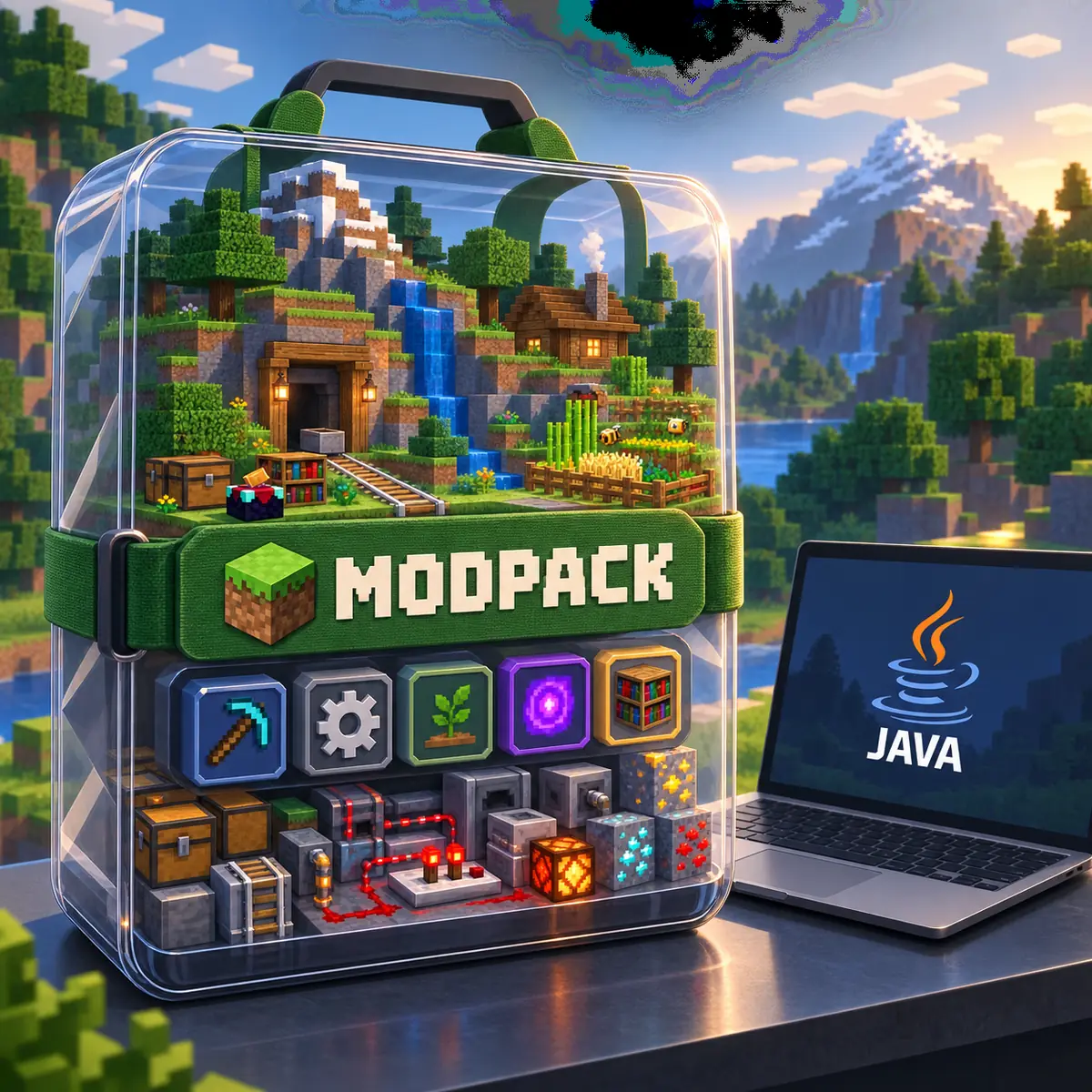
Minecraft Modpacks bündeln mehrere Java-Mods, Konfigurationsdateien, Bibliotheken und manchmal Ressourcenpakete oder Skripte. Das ist praktisch, weil die Zusammenstellung zusammen funktionieren soll. Gleichzeitig ist die Kompatibilität wichtiger als bei einem einzelnen Mod. Ein Pack für eine bestimmte Version und einen bestimmten Loader passt nicht automatisch zu einer anderen Kombination.
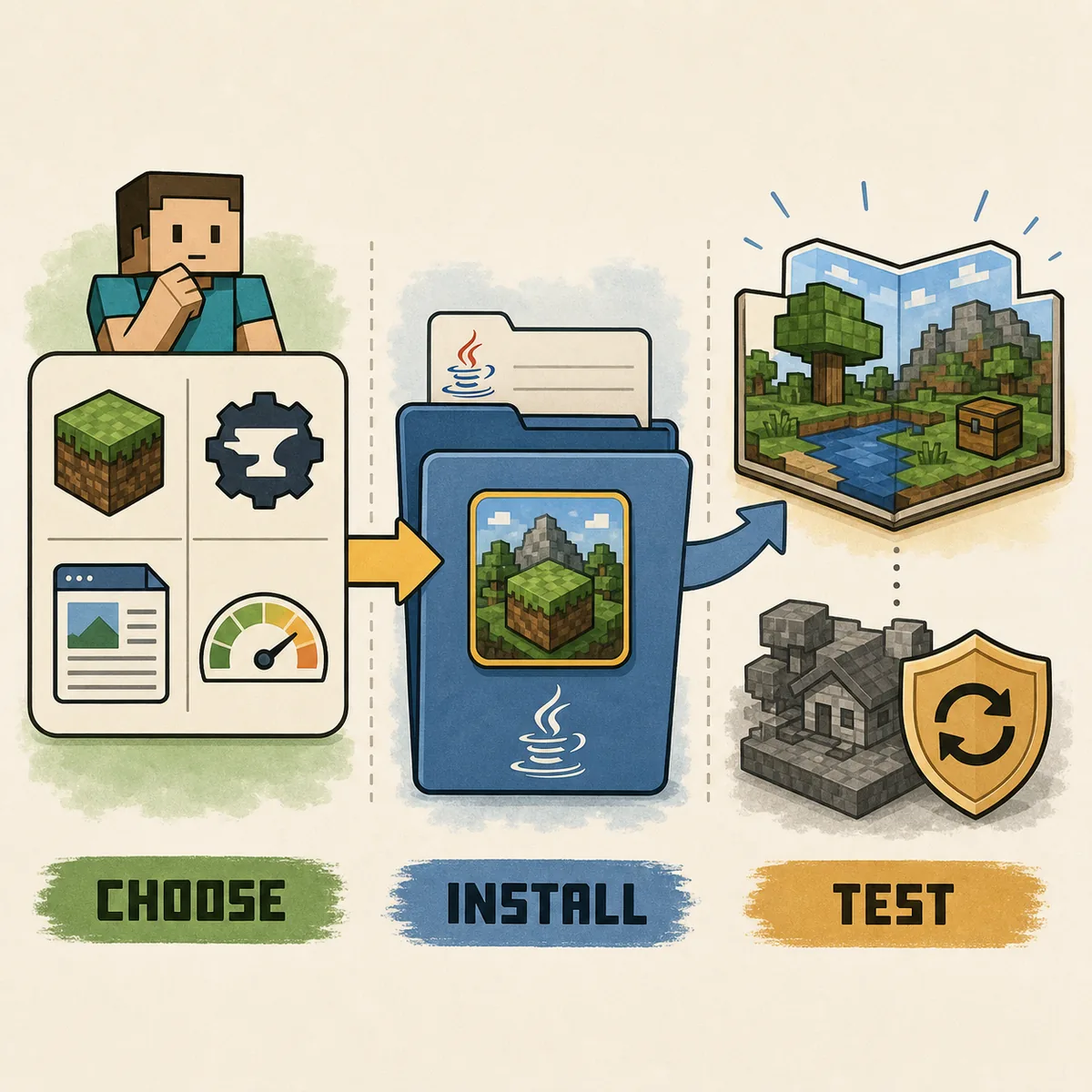
Notiere zuerst Minecraft-Version, Loader, Launcher oder Instanzformat, empfohlenen RAM und Multiplayer-Hinweise der gepflegten Projektseite. Erstelle danach ein eigenes Profil oder eine eigene Instanz, importiere das Pack aus einer Quelle mit Projekt- und Dateikontext, starte es einmal und teste eine neue oder kopierte Welt. Dein normales Profil und deinen Hauptstand lässt du unverändert, bis der Test erfolgreich ist.
Der Begriff Modpack meint meistens Inhalte für Java Edition. Bedrock-Add-ons, Ressourcenpakete, Shader und Java-Modpacks können in Suchergebnissen nebeneinander erscheinen, verwenden aber unterschiedliche Systeme. Eine .mcaddon- oder .mcpack-Datei wird durch Umbenennen nicht zu einem Java-Modpack, und ein Java-Pack gehört nicht in den Bedrock-Import.
Version zuerst prüfen
Ein Pack kann mehrere Releases anbieten. Wähle die Datei für die Minecraft-Version deines Profils und notiere diese Version.
Der Loader gehört zum Pack
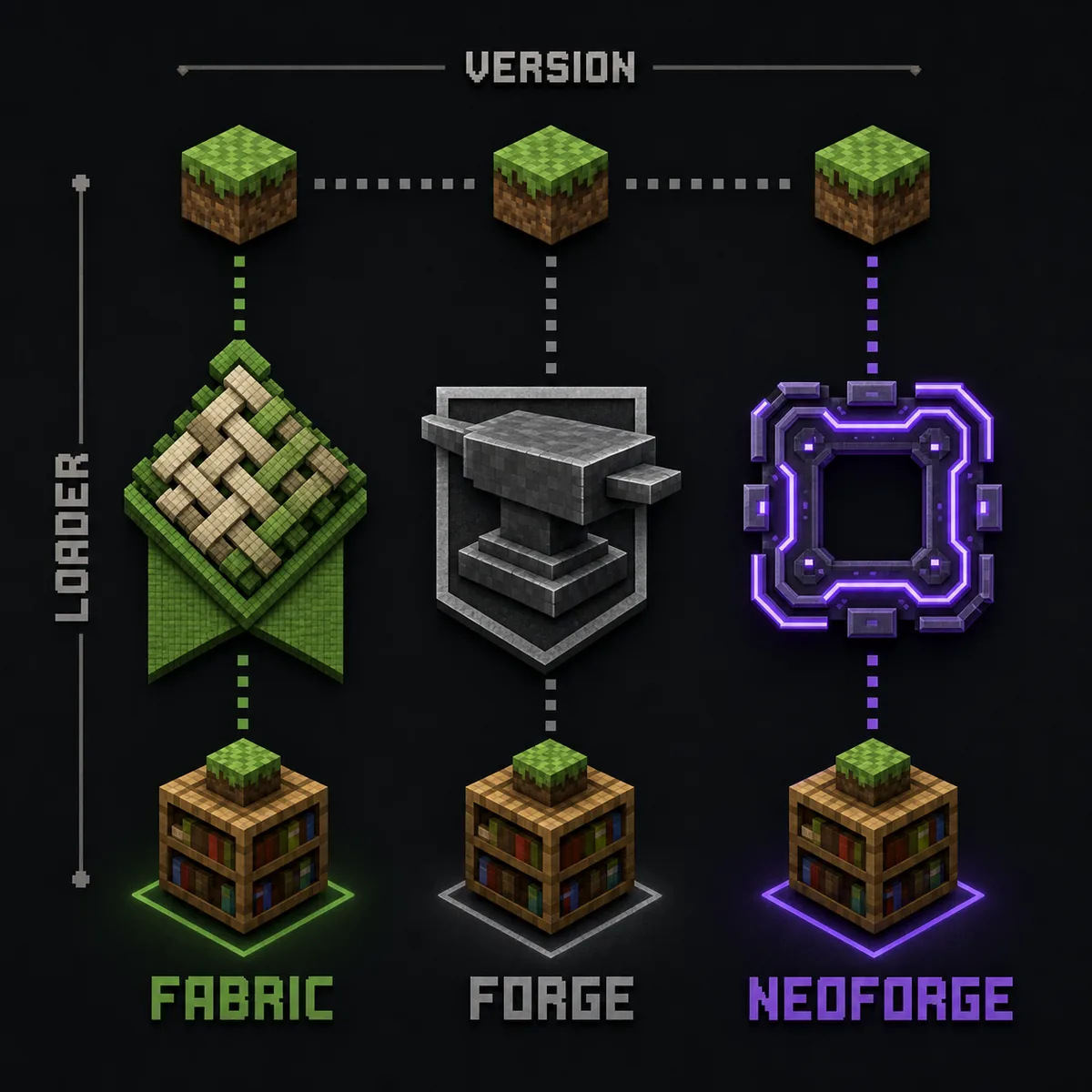
Fabric, Forge und NeoForge sind verschiedene Umgebungen. Ein Pack für den einen Loader ist nicht automatisch mit dem anderen austauschbar.
Außerhalb des Hauptstands testen
Eine getrennte Instanz und eine kopierte Welt machen Rückkehr, Abhängigkeitssuche und Schutz eines langen Survival-Stands einfacher.
Auswahl und Installation
Minecraft Modpacks in 7 bewussten Schritten installieren
Diese Reihenfolge funktioniert mit einem Launcher, einer Modrinth- oder CurseForge-Instanz und einem dokumentierten manuellen Import. So verhinderst du, dass eine falsche Datei dein Profil bestimmt.
1. Java Edition bestätigen
Modpacks richten sich normalerweise an Minecraft Java Edition. Ist die Datei .mcaddon oder .mcpack, lies die Bedrock-Anleitung und erzwinge keinen Java-Ordner.
2. Exakte Version notieren
Übernimm die Version aus der Pack-Datei und nicht nur aus einem Suchsnippet. Eine Version wie 26.3 und ein älteres 1.20.1-Profil sind unterschiedliche Ziele.
3. Loader abgleichen
Prüfe Fabric, Forge, NeoForge oder eine vom Launcher verwaltete Umgebung. Installiere keinen anderen Loader nur deshalb, weil er in einem anderen Profil vorhanden ist.
4. RAM und Abhängigkeiten prüfen
Lies Mindest- und Empfehlungsspeicher, Java-Version, optionale Ressourcen und Dependencies. Mehr RAM ist nicht immer schneller, wenn dem Betriebssystem Speicher fehlt.
5. In eine neue Instanz importieren
Nutze die dokumentierte Importfunktion oder ein sauberes Profil. Bewahre Archiv und Projekt-URL auf, damit du Änderungen nach einem Update vergleichen kannst.
6. Einmal ohne Extras starten
Lass die Instanz ihre Ordner anlegen und starte nur das Pack. Scheitert dieser Start, sind Version, Loader, Java oder die Pack-Datei wahrscheinlicher als ein später hinzugefügter Mod.
7. Kopierte Welt und Multiplayer testen
Prüfe eine erwartete Funktion in einer neuen oder kopierten Welt. Für Multiplayer brauchen alle dieselbe Pack-Version, denselben Loader und die Server-Anforderungen.
Loader- und Kompatibilitätsprüfung
Fabric, Forge und NeoForge vor dem Import vergleichen
Der Loader ist kein dekoratives Label. Er bestimmt Hooks, Bibliotheken und die Profilumgebung, die das Pack erwartet. Fabric erscheint oft in schlanken oder schnell aktualisierten Sammlungen, Forge ist in großen Inhaltsökosystemen verbreitet, und NeoForge hat eigene Projekt- und Versionsgrenzen. Richtig ist der Loader, den das Pack-Release nennt, nicht der bekannteste.
Prüfe die Dateiseite statt nur den Pack-Titel. Suche nach Minecraft-Version, Loader, Java-Laufzeit, Dependencies, Client- oder Serverbestandteilen und Update-Hinweisen. Die Projektseite beschreibt die Idee; die konkrete Datei beschreibt die installierbare Version. Speichere beide Links, wenn du einen Server oder eine gemeinsame Instanz vorbereitest.
Bevorzuge eine gepflegte Modrinth- oder CurseForge-Seite, die dokumentierte Autorenseite oder einen Launcher, der Projektmetadaten erhält. Ein Mirror kann Archive umbenennen, Changelogs entfernen, unerwünschte Installer bündeln oder alte Dateien anbieten. Eine Schaltfläche beweist allein keine Kompatibilität.
Die offizielle Minecraft-Downloadseite und die Loader-Dokumentation helfen beim Basissetup. Sie bestätigen aber nicht, dass jedes Community-Modpack die aktuelle Version unterstützt. Das muss die Pack-Datei zeigen und ein Testprofil bestätigen.
Entscheidungsmatrix
Was du bei Minecraft Modpacks vergleichen solltest
Wähle die Zeile, die zu deiner tatsächlichen Einschränkung passt. Eine lange Feature-Liste ist für einen kleinen Rechner, einen Server oder den ersten Versuch nicht automatisch besser.
Testprofil und Fehlerbehebung
Ein Modpack installieren, ohne die Hauptwelt zu gefährden
Betrachte den ersten Start als Kompatibilitätstest und nicht als Beginn einer dauerhaften Welt. Lass die neue Instanz eigene Logs, Saves und Konfigurationen erzeugen. Wenn ein Launcher einen separaten Instanzordner nutzt, ist der erste .minecraft-Ordner nicht unbedingt der richtige. Die Profil- oder Instanzpfade sind verlässlicher.
Starte zunächst nur das Pack. Füge Shader, Ressourcenpakete, Performance-Mods oder eine zweite Sammlung erst hinzu, wenn das Basispaket den Titelbildschirm erreicht und eine kopierte oder temporäre Welt öffnet. Diese Regel mit nur einer Änderung macht den ersten Fehler verwertbar.
Bei RAM-Problemen gelten Pack-Empfehlung und Gesamtspeicher des Rechners zusammen. Zu wenig Speicher kann Abstürze auslösen, zu viel kann dem Betriebssystem Ressourcen nehmen und Ruckler erzeugen. Schließe andere Anwendungen, nutze die empfohlene Java-Laufzeit und ändere nur einen Wert auf einmal.
Wenn der saubere Test funktioniert, notiere Pack-Release, Minecraft-Version, Loader, Java, Launcher- oder Instanzpfad und Server-Anforderungen. Sichere die Welt vor einem großen Update. So kannst du auf die bekannte Instanz zurückgehen, falls eine spätere Release Probleme macht.
Häufige Fehler
Warum ein Minecraft Modpack abstürzt, ruckelt oder nicht beitreten lässt
Die meisten Probleme lassen sich eingrenzen, wenn du jeweils nur eine Grenze prüfst. Dasselbe Archiv von einem anderen Mirror zu laden, entfernt oft wichtige Hinweise.
Falsche Version
Der Launcher kann starten, obwohl die Pack-Datei eine andere Minecraft-Version erwartet. Datei und aktives Profil abgleichen.
Falscher Loader
Fabric, Forge und NeoForge sind nicht austauschbar. Den Pack-Loader wählen und Profile nicht mischen.
Zu viel oder zu wenig RAM
Pack-Empfehlung nutzen, System-RAM lassen und die Zuweisung nur schrittweise erhöhen, wenn die Hinweise auf Speicherprobleme zeigen.
Dependency fehlt
Eine Library, API, Java-Laufzeit oder Server-Komponente kann fehlen. Ersten Fehler und Release-Notizen lesen.
Extras zu früh hinzugefügt
Shader, Ressourcen und Performance-Mods können den Fehler verändern. Erst das saubere Pack reproduzieren, dann ein Extra nach dem anderen.
Unterschiedliche Multiplayer-Releases
Spieler und Server brauchen kompatible Dateien und Versionen. Die genaue Pack-Datei vor einer langfristigen Welt vereinbaren.
Verwandte Verity-Leitfäden
Modpacks von anderem Minecraft-Inhalt trennen
Nutze die Seite, die zu deiner Datei oder Aufgabe passt. Die Trennung von Java-Modpacks, einzelnen Mods, Bedrock-Add-ons und Ressourcen verhindert typische Ordnerfehler.
Minecraft Java Mods installieren
Einzelnen Fabric- oder Forge-Mod, mods-Ordner, Dependencies und Loader-Fehler nachvollziehen.
Java-Mod-Schritte lesenMinecraft Java vs. Bedrock
Edition prüfen, bevor eine Datei als Java-Modpack oder Bedrock-Add-on behandelt wird.
Editionen vergleichenMinecraft Ressourcenpakete
Den separaten Ressourcen-Workflow nutzen, statt Texturen in den mods-Ordner zu kopieren.
Formate prüfenVerity Minecraft Versionen
Die Versionshinweise des Projekts ansehen und sie von den Kompatibilitätsdaten der Pack-Datei trennen.
Versionen prüfenMinecraft-Bedrock-Erweiterungen
Hier wechseln, wenn die Datei .mcaddon oder .mcpack ist und Bedrock aktiviert werden soll.
Bedrock-Schritte lesenPrimäre Quellen
Offizielle und gepflegte Quellen für Modpack-Setups
Diese Links helfen beim Basissetup von Launcher, Loader und Projektfindung. Version und Dependencies gehören trotzdem auf die konkrete Pack-Datei.
Minecraft herunterladen
Offizieller Launcher- und Editionseinstieg zur Bestätigung deiner Java-Umgebung.
Minecraft öffnenFabric Installations-Wiki
Fabric dokumentiert Mojang-Launcher, alternative Launcher und Serverpfade getrennt.
Fabric lesenModrinth Modpacks
Gepflegte Discovery-Seite mit Filtern für Kategorie, Umgebung, Spielversion, Loader und Lizenz.
Modrinth öffnenCurseForge Modpacks
Wichtige Projekt- und Launcher-Plattform. Vor dem Import die konkrete Datei und ihre Hinweise prüfen.
CurseForge öffnenHäufige Fragen
Häufige Fragen zu Minecraft-Modpacks
Was sind Minecraft Modpacks?
Ein Minecraft Modpack ist eine abgestimmte Sammlung aus Java-Mods, Konfigurationen, Bibliotheken und manchmal Ressourcen oder Skripten. Es wird als passendes Profil oder als Instanz installiert, nicht als einzelner normaler Mod.
Wie installiere ich Minecraft Modpacks ohne Versionen zu mischen?
Wähle die Datei für deine Minecraft-Version und den Loader, importiere sie in eine neue Java-Instanz, starte einmal und teste eine kopierte Welt, bevor du Extras oder den Hauptstand nutzt.
Kann ich ein Modpack ohne die Modrinth-App verwenden?
Oft ja, wenn das Pack ein dokumentiertes Archiv oder einen unterstützten Launcher-Weg anbietet. Folge den Angaben zu Instanz und Loader und lege das Archiv nicht beliebig ab.
Warum stürzt mein Minecraft Modpack beim Start ab?
Prüfe Version, Loader, Java-Laufzeit, Speicher, Dependencies und den ersten Log-Fehler. Teste das saubere Pack, bevor du einen anderen Mirror verwendest.
Wie viel RAM brauchen Minecraft Modpacks?
Das hängt vom Pack, der Version, Java und dem Rechner ab. Mit der Empfehlung beginnen, Speicher für das System lassen und nur bei Hinweisen auf Speicherdruck schrittweise erhöhen.
Kann ich ein Java-Modpack in Minecraft Bedrock oder PE verwenden?
Nein. Java nutzt Loader und Instanzen, Bedrock und PE nutzen Add-ons, Ressourcenpakete und Weltaktivierung. Suche eine Bedrock-spezifische Veröffentlichung.