
マイクラ modpack ガイド
マイクラ modpack の選び方・導入・トラブル解決(2026)
おすすめのマイクラ modpack は、機能が一番多いものとは限りません。導入前に Minecraft のバージョン、ローダー、ランチャー、使える RAM、遊びたい内容を確認しましょう。
この記事では modpack の中身、Fabric・Forge・NeoForge の違い、Java版の別プロファイルへの導入手順、依存関係の不足、クラッシュ、起動の遅さ、マルチプレイの不一致を順番に整理します。
先に結論
ダウンロードより先にプロファイルを決める
Minecraft の modpack は、複数の Java版 mod、設定ファイル、ライブラリ、場合によってはリソースパックやスクリプトを一緒にした構成です。組み合わせが調整されている点は便利ですが、単体の mod よりも対応バージョンとローダーの確認が重要になります。あるバージョンとローダー向けの pack が、別の組み合わせで動くとは限りません。
まずプロジェクトのページで Minecraft のバージョン、ローダー、ランチャーまたはインスタンス形式、推奨 RAM、マルチプレイの条件を記録します。その後、専用のプロファイルにインポートし、一度起動してから新規ワールドまたはコピーしたワールドで試します。普段のプロファイルと大切なワールドは、安定を確認するまで変更しません。
modpack という言葉は通常 Java版のコンテンツを指します。Bedrock版のアドオン、リソースパック、シェーダー、Java版 modpack は検索結果で近くに表示されますが、仕組みは別です。.mcaddon や .mcpack の拡張子を変更しても Java版 modpack にはならず、Java版の pack を Bedrock版のインポート画面に入れることもできません。
最初にバージョンを確認
同じ pack に複数の配布版がある場合があります。起動するプロファイルと同じ Minecraft バージョンのファイルを選び、メモを残します。
ローダーも対応条件
Fabric、Forge、NeoForge は別の環境です。別ローダー用の pack を名前だけで置き換えないでください。
本番ワールドの外で試す
別インスタンスとコピーしたワールドなら、壊れた pack の切り分けや依存関係の確認をしながら元のワールドを守れます。
選択と導入の流れ
マイクラ modpack を導入する7つの手順
ランチャー、Modrinth・CurseForge のインスタンス、または説明された手動導入を使う場合でも、次の順番にするとファイルの取り違えを減らせます。
1. Java版か確認する
modpack は通常 マインクラフトJava版向けです。.mcaddon や .mcpack なら、Java版のフォルダーに入れず Bedrock版の説明を確認します。
2. 正確なバージョンを記録する
検索結果ではなく pack のファイルページに書かれたバージョンを使います。26.3 と古い1.20.1のプロファイルは別の対応条件です。
3. ローダーを合わせる
Fabric、Forge、NeoForge、またはランチャー管理の環境かを確認します。別のプロファイルにあるローダーをそのまま使わないでください。
4. RAMと依存関係を確認する
必要なRAM、推奨値、Javaのバージョン、追加リソース、依存ライブラリを読みます。RAMを増やせば必ず速くなるわけではありません。
5. 新しいインスタンスへ入れる
説明されているインポート機能を使うか、空のプロファイルを作ります。元のアーカイブとプロジェクトURLを残しておくと更新時に比較できます。
6. 追加要素なしで一度起動する
インスタンスにフォルダーを作らせ、まず pack だけで起動します。ここで失敗するなら、後から入れた mod よりバージョン、ローダー、Java、ファイルが原因の可能性が高いです。
7. コピーしたワールドとマルチを試す
新規またはコピーしたワールドで代表的な機能を確認します。友達と遊ぶ場合は、全員が同じ pack、ローダー、バージョン、サーバー条件を使います。
ローダーと対応確認
導入前に Fabric・Forge・NeoForge を比べる
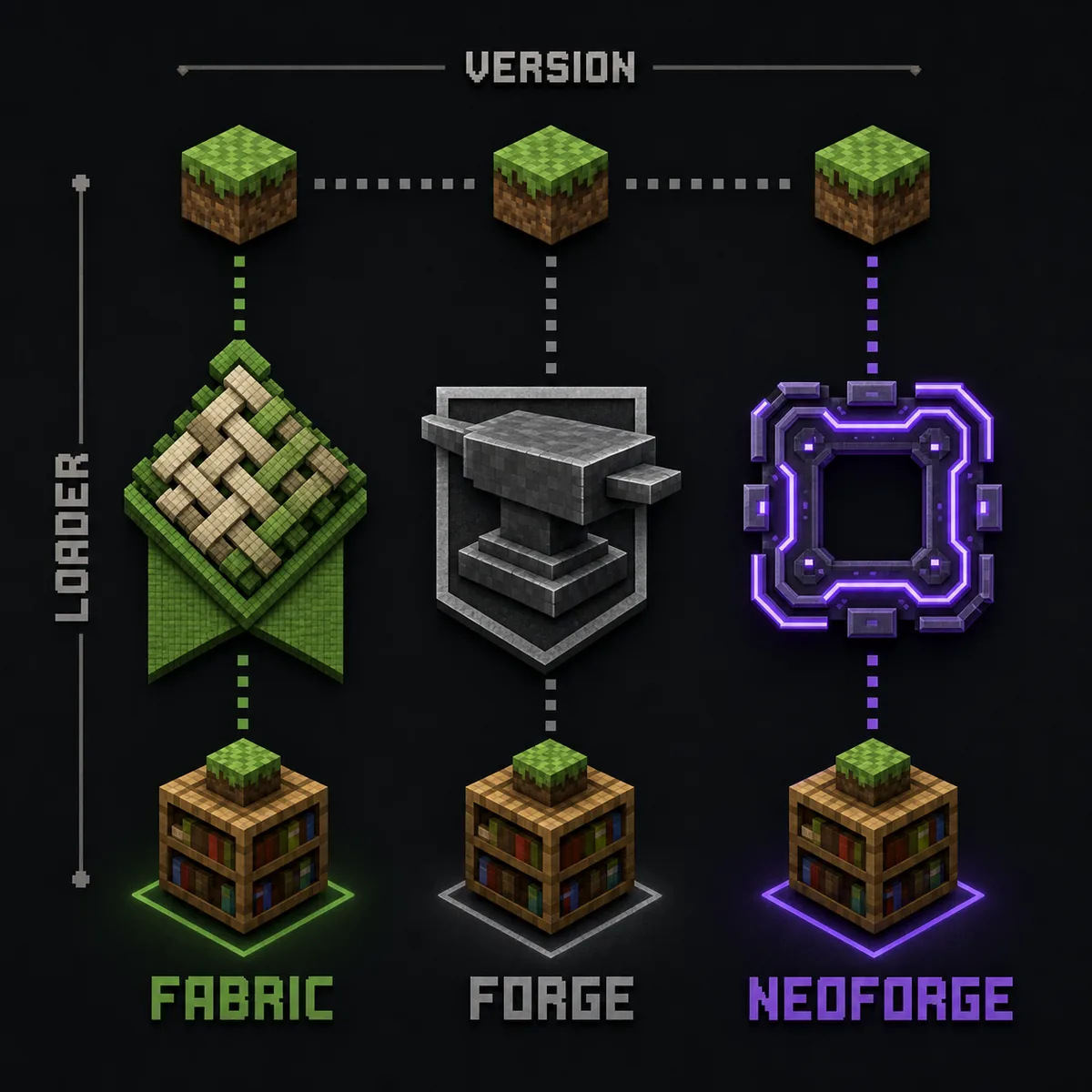
ローダーは飾りの名前ではありません。pack が必要とするフック、ライブラリ、プロファイル環境を決めます。Fabric は軽量な構成で使われることがあり、Forge は大きなコンテンツ環境でよく使われ、NeoForge には独自の対応範囲があります。知名度ではなく、選んだ pack のファイルに書かれたローダーを使うのが基本です。
プロジェクト名だけでなく、ファイルのページを確認します。Minecraft のバージョン、ローダー、Java、依存関係、クライアント用かサーバー用か、更新メモを見ます。プロジェクトページは内容を説明し、ファイルページは実際に導入する release の条件を説明します。
Modrinth や CurseForge の管理されたプロジェクトページ、作者が案内するページ、メタデータを残すランチャーを優先します。ミラーはファイル名を変えたり、更新履歴を削ったり、古いファイルを残したりすることがあります。ダウンロードボタンだけでは対応を確認できません。
公式 Minecraft のダウンロードページとローダーのドキュメントは、基本ランチャーや導入経路を確認する材料です。ただし、コミュニティの全 modpack が現在のバージョンに対応することを保証するものではありません。最後はファイルの説明とテスト用プロファイルで確認します。
判断表
マイクラ modpack を選ぶときの比較項目
自分の制約に合う行から確認します。機能が多い pack が、低スペックPCやサーバー、初めての導入にとって常に最適とは限りません。
テスト用プロファイルと解決策
メインワールドを守って modpack を導入する
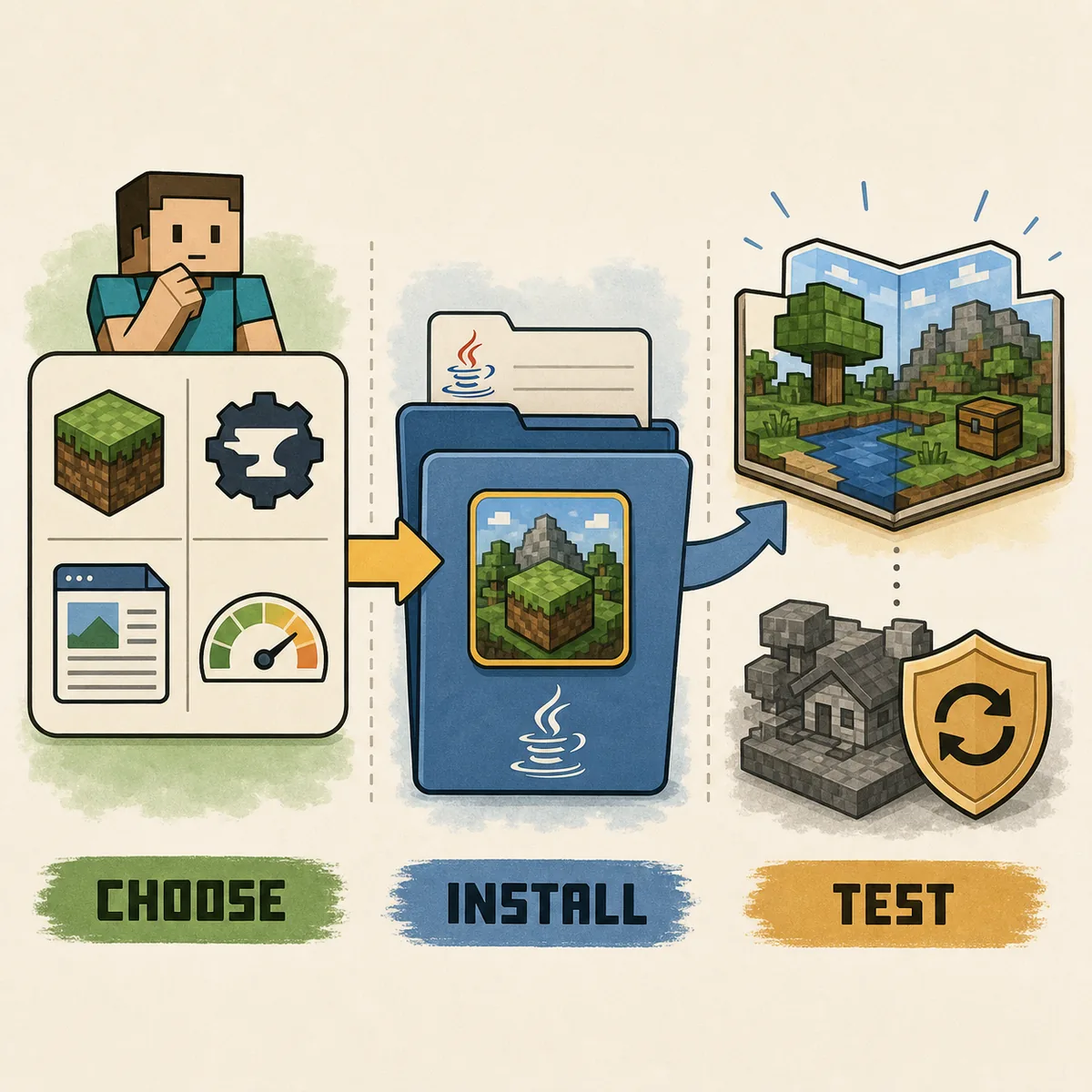
最初の起動は、長期ワールドを始めるためではなく対応を確認するテストと考えます。新しいインスタンスにログ、セーブ、設定を作らせます。ランチャーが専用のインスタンスフォルダーを使う場合、最初に見つけた .minecraft が正しいとは限りません。プロファイルのパスを確認するのが確実です。
最初は pack だけを使います。基本 pack がタイトル画面まで起動し、コピーまたは一時ワールドを開けるまで、シェーダー、リソースパック、別のコレクションを追加しません。一度に一つだけ変更すると、最初のエラーを原因に結び付けやすくなります。
RAMの問題では、pack の推奨値とPC全体のメモリを一緒に確認します。少なすぎるとクラッシュし、多すぎるとOSの余裕がなくなってカクつくことがあります。不要なアプリを閉じ、推奨Javaを使い、一つの設定だけを変更します。
テストが成功したら、pack の release、Minecraftのバージョン、ローダー、Java、ランチャーまたはインスタンスのパス、サーバー条件を記録します。大きな更新の前にワールドをバックアップしておけば、問題が出たときに確認済みの環境へ戻せます。
よくある失敗
modpack が落ちる、重い、接続できない理由
多くの問題は、境界を一つずつ確認すると切り分けられます。同じアーカイブを別ミラーから再取得するだけでは手がかりが消えることがあります。
バージョン違い
ランチャーは起動しても、pack のファイルが別バージョン向けなら失敗します。ファイルとプロファイルを一致させます。
ローダー違い
Fabric、Forge、NeoForgeは互換ではありません。pack のローダーを選び、プロファイルを混ぜません。
RAMが少なすぎる・多すぎる
推奨値を使い、OS用のメモリを残します。メモリ不足の証拠がある場合だけ段階的に増やします。
依存関係が不足
ライブラリ、API、Java、サーバー側の要素が必要な場合があります。最初のエラーと更新メモを確認します。
追加要素を早く入れた
シェーダーやリソースパックが問題を変えることがあります。まず pack 単体を再現し、一つずつ追加します。
マルチのreleaseが違う
プレイヤーとサーバーは対応する同じファイルが必要です。長期ワールドを始める前にreleaseをそろえます。
関連する Verity ガイド
modpack と他の Minecraft コンテンツを分ける
持っているファイルや作業に合うページを使います。Java版modpack、単体mod、Bedrock版アドオン、リソースパックを分けるとフォルダー間違いを減らせます。
マインクラフトJava版 mod の導入
FabricやForgeの単体mod、modsフォルダー、依存関係、ローダーエラーの流れを確認します。
Java版の手順を見るマインクラフトJava版とBedrock版
ファイルをJava版modpackかBedrock版アドオンとして扱う前にエディションを確認します。
エディション比較Minecraft リソースパック
テクスチャをmodsフォルダーに入れず、リソースパック用の導入手順を使います。
形式を確認Verityのバージョン
サイトのバージョン情報と、packファイル固有の対応情報を分けて確認します。
バージョンを見るマインクラフトBedrock版アドオン
ファイルが .mcaddon または .mcpack で、Bedrock版のワールドに有効化する場合はこちらです。
Bedrock版の手順主な参照先
modpack 導入を確認する公式・管理された情報源
ランチャー、ローダー、プロジェクトの探し方を確認するためのリンクです。バージョンと依存関係は必ず pack のファイルページで確認します。
Minecraft ダウンロード
Java版の環境と公式ランチャーを確認する公式の入口です。
Minecraftを開くFabric インストール Wiki
Mojangランチャー、別ランチャー、サーバーの導入経路を分けて説明しています。
Fabricを読むModrinthのmodpack
カテゴリ、環境、ゲームバージョン、ローダー、ライセンスで絞り込める管理されたページです。
Modrinthを見るCurseForgeのmodpack
プロジェクトとランチャーの主要な環境です。導入前に個別ファイルと更新情報を確認します。
CurseForgeを見るよくある質問
マイクラ modpack よくある質問
Minecraft の modpack とは何ですか?
modpack は Java版の複数mod、設定、ライブラリ、場合によってはリソースやスクリプトをまとめた構成です。単体modではなく、対応するプロファイルまたはインスタンスとして導入します。
バージョンを混ぜずにマイクラ modpack を導入する方法は?
Minecraftのバージョンとローダーが一致するファイルを選び、新しいJava版インスタンスへ入れて一度起動し、コピーしたワールドでテストしてから追加要素やメインワールドを使います。
Modrinthアプリなしでmodpackを使えますか?
packが説明されたアーカイブや対応ランチャーの経路を提供していれば可能な場合があります。任意のフォルダーへ置かず、インスタンスとローダーの説明に従います。
マイクラ modpack が起動時にクラッシュするのはなぜですか?
バージョン、ローダー、Java、メモリ、依存関係、ログの最初のエラーを確認します。別ミラーを探す前に pack 単体で再現します。
マイクラのmodpack にはどれくらい RAM が必要ですか?
pack、バージョン、Java、PCによって異なります。推奨値から始めてOS用のメモリを残し、メモリ不足の証拠がある場合だけ少しずつ増やします。
Java版 modpack をBedrock版やPEで使えますか?
使えません。Java版はローダーとインスタンスを使い、Bedrock版やPEはアドオン、リソースパック、ワールドの有効化を使います。Bedrock版のreleaseを探してください。