
Guía de shaders para Java Edition
Shaders de Minecraft Java: 7 opciones y guía de instalación segura (2026)
Los shaders de Minecraft Java pueden cambiar el agua, las sombras, el cielo y la luz solar, pero la opción correcta es la que coincide con tu versión de Minecraft, cargador, paquete de shaders y hardware. Esta guía compara rutas prácticas y explica cómo probar un cambio sin arriesgar tu mundo principal.
La última versión oficial de Java comprobada el 23 de septiembre de 2026 es la 26.3. Eso no significa que todos los shaders o cargadores sean compatibles con 26.3. Lee la página del proyecto, separa Java de Bedrock y trata las capturas como ejemplos, no como pruebas de compatibilidad.
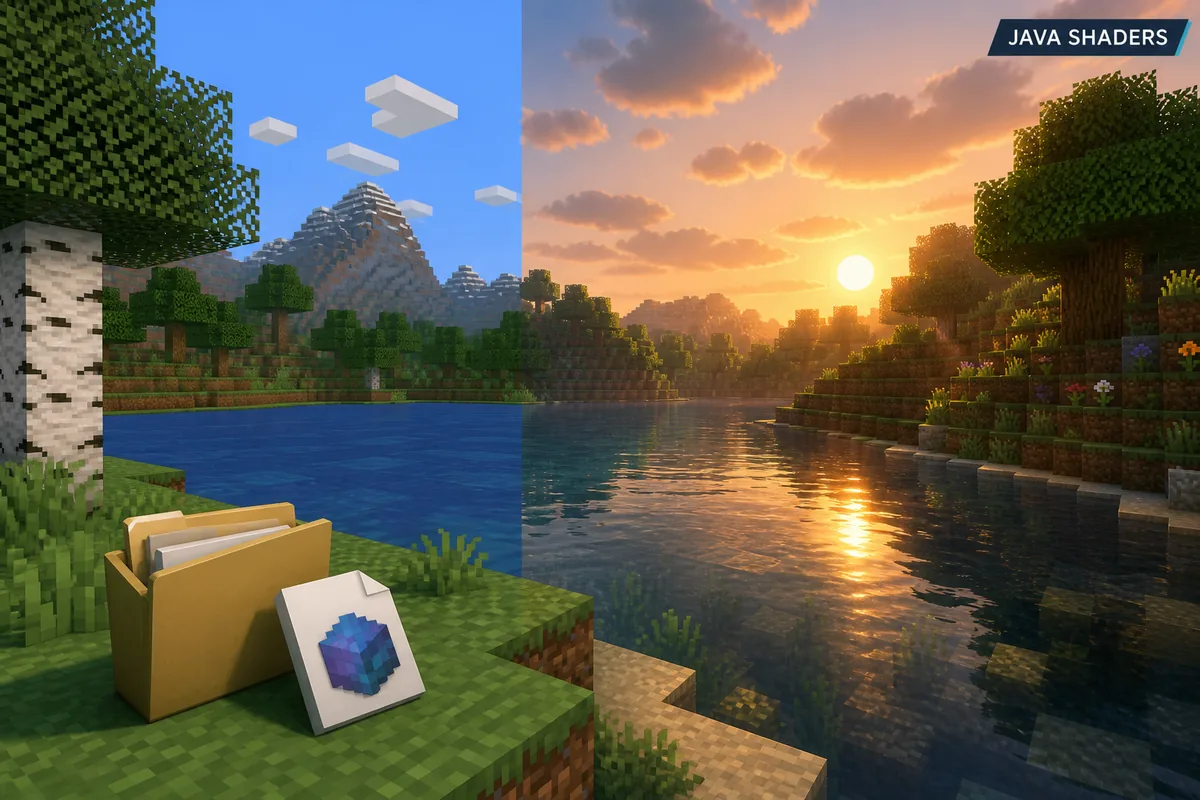
Respuesta rápida
¿Cuáles son los mejores shaders de Minecraft Java?
Los mejores shaders de Minecraft Java no son una descarga universal. Empieza por un pack mantenido que indique las versiones de Minecraft y la ruta de cargador que admite. Después usa Iris u OptiFine solo cuando la documentación del pack coincida con tu perfil. Iris suele ser la primera ruta que conviene investigar para un setup actual y ligero; OptiFine sigue siendo una opción separada con sus propias versiones y ajustes.
Antes de elegir un pack, comprueba la versión exacta que ejecutas. El manifiesto oficial de Mojang consultado el 23 de septiembre de 2026 indica Java 26.3, mientras que muchos packs y tutoriales comunitarios pueden estar dirigidos a otra versión. Un pack para 1.20.1 o un perfil antiguo no se vuelve actual porque la página siga apareciendo en los resultados.
Un setup útil de shaders Java necesita cuatro coincidencias: versión de Minecraft, cargador, pack de shaders y dispositivo. Una tarjeta gráfica rápida no arregla un cargador incompatible y una descarga ZIP correcta no demuestra que el pack vaya a renderizar. Usa un perfil limpio, un cargador, un pack y un mundo copiado antes de combinarlo con mods o una partida importante.
Primera ruta: Iris
Investiga Iris cuando su página y la del pack indiquen tu misma versión de Minecraft. Mantén un perfil separado mientras haces las pruebas.
Ruta alternativa: OptiFine
Usa OptiFine solo cuando el pack documente el setup de OptiFine para la misma versión. Sus ajustes no son iguales a los de Iris.
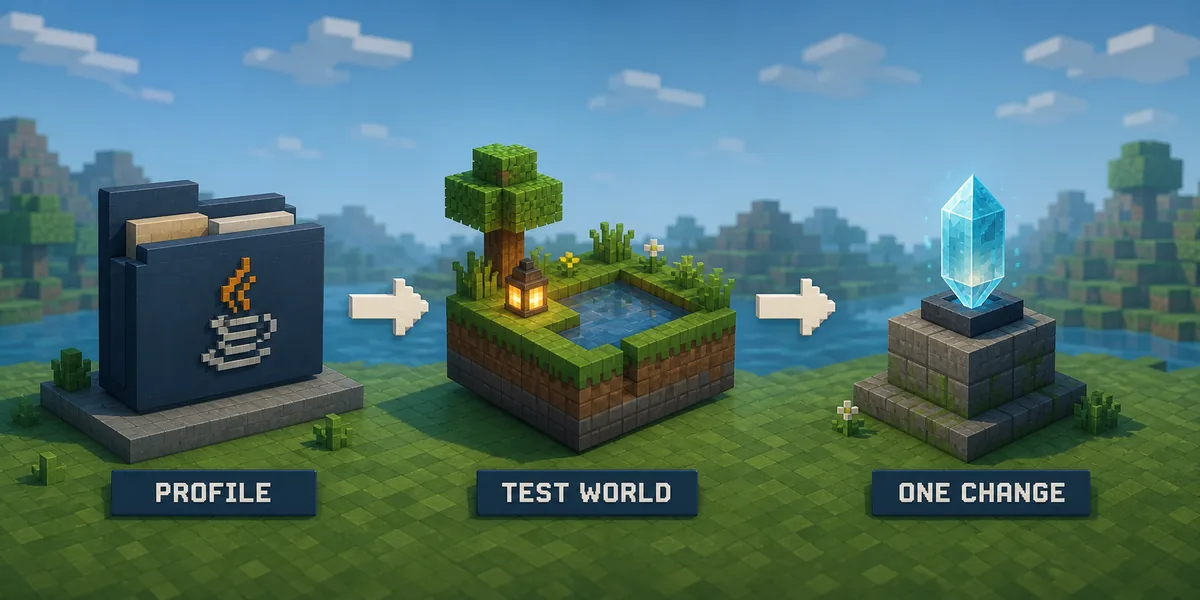
Regla de seguridad: un cambio
Usa un mundo copiado y añade un pack cada vez. Así es más fácil diagnosticar una pantalla negra o una caída de rendimiento.
Siete opciones prácticas
7 rutas de shaders para Minecraft Java según el uso
Son rutas de decisión, no promesas de que una descarga funcione en todos los equipos. Valora versión, cargador, objetivo visual y margen de rendimiento.
1. Iris con un pack actualizado
Una buena primera ruta para quien quiere soporte moderno y un perfil Java separado. Confirma que Iris, el proyecto del shader y tu versión de Minecraft coincidan.
2. OptiFine con un pack documentado
OptiFine puede servir cuando el pack explica sus ajustes y versión compatibles. No supongas que un perfil de Iris y uno de OptiFine son intercambiables.
3. Shaders ligeros para equipos modestos
Elige un pack con presets bajo o medio si tu prioridad es una tasa de cuadros estable. Reduce sombras y distancia de render antes de descartarlo.
4. Packs de iluminación realista
Úsalos para agua, sombras y ambiente dramáticos solo si tu GPU tiene margen. Lee los ajustes requeridos en el proyecto y no confíes solo en una captura promocional.
5. Packs cinematográficos para capturas
Son útiles para construir recorridos o tomar capturas, pero pueden ser pesados para jugar a diario. Conserva un preset práctico y prueba una escena en movimiento.
6. Packs de mejora estilo vanilla
Un pack sutil que conserva la identidad visual de Minecraft suele ser más fácil de mantener entre actualizaciones. Es una opción razonable para mejorar agua y sombras sin cambiar todas las texturas.
7. Packs antiguos para una versión concreta
Pueden servir en un perfil antiguo, pero etiquétalos con versión y cargador. No pongas un ZIP antiguo en un perfil actual solo porque el nombre parezca familiar.
Compatibilidad primero
Cuatro comprobaciones antes de descargar un shader Java
El cargador y el pack de shaders son cosas distintas. Iris u OptiFine proporciona la ruta del perfil Java que puede cargar el pack; el ZIP aporta el efecto visual. Instalar solo una de las dos partes no crea un menú de shaders funcional. Anota el cargador, el pack y la versión antes de descargar.
Compara después la versión exacta del juego. El manifiesto oficial de Java sirve como referencia del lanzamiento actual, pero no certifica todos los proyectos comunitarios. Un proyecto puede admitir solo un rango de versiones o una compilación concreta del cargador. Si un tutorial afirma que el pack es universal pero no da versión, considera esa afirmación no verificada.
El hardware es la tercera comprobación. Las sombras, reflejos y efectos volumétricos pueden aumentar el uso de GPU, memoria y batería. Empieza con distancia de render predeterminada y un preset bajo. En un portátil observa ventilador y temperatura; en un PC compara el tiempo de cuadro mientras te mueves por agua, bosques y cuevas.
Por último, comprueba la fuente. Prefiere la página mantenida del autor, las páginas oficiales de Iris u OptiFine y una publicación que muestre nombre de archivo y versiones compatibles. Evita mirrors que cambian el nombre del ZIP o piden ejecutar un EXE o APK ajeno. Un pack de shaders no debería necesitar un instalador misterioso.
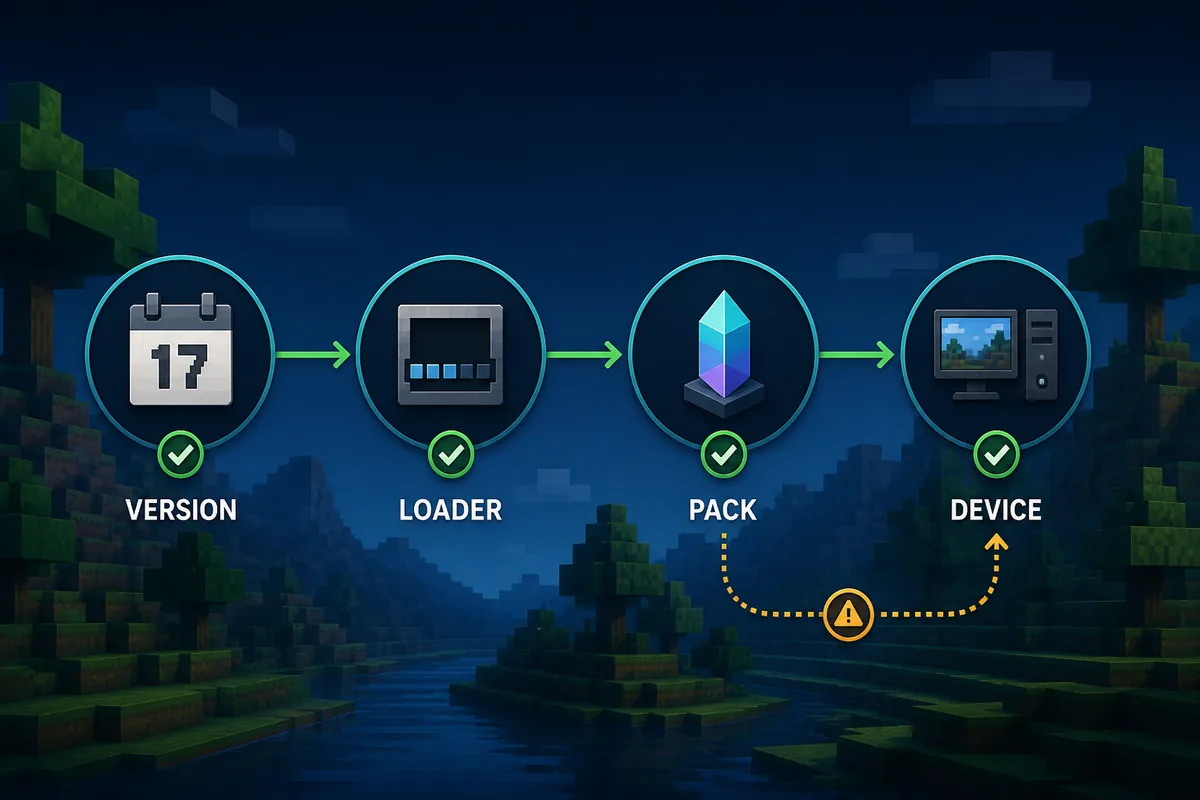
Tabla comparativa
Iris frente a OptiFine para shaders de Minecraft Java
Elige una ruta de cargador y verifica después el pack concreto y la versión de Minecraft en su fuente mantenida.
Instalación segura
Cómo instalar y probar shaders de Minecraft Java
Crea o selecciona primero un perfil Java separado. Anota la versión de Minecraft y el cargador antes de añadir un shader. Si ya utilizas Fabric, Forge u otro perfil con mods, no cambies primero el perfil que funciona: un perfil de prueba limpio ofrece una referencia y una forma sencilla de volver atrás.
Instala el cargador desde su fuente mantenida y abre el perfil una vez antes de copiar el pack. Sigue las instrucciones del propio cargador; no mezcles un vídeo de Iris con un instalador de OptiFine. La carpeta exacta puede variar entre el launcher estándar y las instancias personalizadas, así que revisa el directorio del perfil activo.
Descarga el ZIP original desde la página de publicación del proyecto. Conserva la extensión y el nombre, y colócalo en la carpeta shaderpacks del perfil activo. No descomprimas el pack salvo que el proyecto lo indique. No pongas un ZIP de shaders en la carpeta mods ni lo renombres para que parezca un mod Java.
Activa un solo pack y un preset. Prueba el mismo mundo copiado de día, de noche, junto al agua y bajo tierra. Revisa el menú, las nubes, los bloques transparentes, las sombras y la estabilidad. Si la pantalla queda negra, desactiva el pack más reciente y vuelve al perfil conocido antes de descargar otro archivo.
Cuando funcione por separado, añade otros mods visuales o de juego uno a uno. Apunta el cargador, la versión, el pack, el preset y la fecha de prueba. Ese inventario permite saber si cambió el pack, el cargador, el controlador gráfico o un mod distinto.
Solución de problemas
6 errores con shaders de Minecraft Java que causan problemas
La mayoría de los fallos vienen de una incompatibilidad o de un cambio sin controlar, no de necesitar otro mirror.
Mezclar instrucciones de Iris y OptiFine
Usa el cargador indicado por el pack. Un instalador y una carpeta de otro cargador pueden producir errores difíciles de leer.
Usar un pack para otra versión
Un ZIP puede descargarse correctamente y aun así ser incompatible. Lee la versión admitida por el archivo antes de activarlo.
Poner el shader en mods
Los packs y los mods usan carpetas diferentes. Un ZIP no se convierte en mod porque los nombres se parezcan.
Probar en el mundo principal
Usa un mundo nuevo o copiado. Es más fácil retirar un perfil visual roto cuando no está unido a tu partida principal.
Empezar con el preset más pesado
Comienza bajo o medio y con distancia de render normal. Comprueba el movimiento estable antes de subir sombras o reflejos.
Confiar en un botón genérico
Prefiere una página de proyecto mantenida con versiones y nombre de archivo. Evita mirrors que solicitan instaladores ajenos.
Guías relacionadas de Verity
Separa los shaders Java de las otras ediciones
Estas páginas cubren la ruta Java, los perfiles de mods, las versiones y el límite con Bedrock que usa esta guía.
Descarga de Minecraft Java
Comprueba la fuente Java y el contexto del archivo antes de cambiar un perfil.
Abrir notas de JavaInstalar mods Java
Revisa cargador, perfil, dependencias y carpeta mods para solucionar problemas de shaders.
Abrir guía de JavaVersiones de Verity Minecraft
Separa la versión actual de Minecraft de la versión que admite un pack concreto.
Ver notas de versiónMinecraft Java frente a Bedrock
Confirma la edición antes de usar un ZIP Java o un flujo de recursos Bedrock.
Comparar edicionesShaders de Minecraft Bedrock
Usa la guía de Bedrock si tu dispositivo no utiliza cargadores Java.
Abrir guía BedrockFuentes de primera mano
Fuentes oficiales de versión y cargadores
Estos enlaces comprueban las entradas oficiales del juego y los cargadores. La página del proyecto del shader sigue siendo la autoridad para su compatibilidad.
Descarga oficial de Minecraft
Página oficial para confirmar el launcher Java y el contexto de la edición.
Comprobar MinecraftManifiesto de versiones Java de Mojang
El manifiesto oficial consultado el 23 de septiembre de 2026 indica Java 26.3; no certifica shaders de terceros.
Abrir manifiestoDescarga de Iris Shaders
Entrada mantenida de Iris para comprobar la ruta de cargador de shaders Java.
Comprobar IrisDescargas de OptiFine
Índice oficial de OptiFine para packs que documentan ese setup.
Comprobar OptiFinePreguntas frecuentes
Preguntas frecuentes sobre shaders de Minecraft Java
¿Cómo añado shaders a Minecraft Java?
Elige una versión y un cargador compatibles, instala Iris u OptiFine desde su fuente mantenida, descarga un ZIP compatible, colócalo en shaderpacks del perfil activo y pruébalo en un mundo copiado.
¿Cómo instalo shaders en Minecraft Java sin una pantalla negra?
Usa un perfil limpio, coincide el pack con el cargador y la versión, empieza con un preset bajo y prueba un solo pack. Si la pantalla queda negra, desactiva el pack más reciente y revisa sus notas.
¿Iris y OptiFine son lo mismo para los shaders de Minecraft Java?
No. Son rutas de cargador distintas, con versiones, ajustes e instrucciones diferentes. Sigue la ruta indicada por la documentación del proyecto.
¿Cuál es el mejor shader para Minecraft Java?
No existe uno mejor para todos. Elige un pack mantenido que coincida con versión, cargador, objetivo visual y hardware. Un preset ligero puede ser mejor para jugar cada día.
¿Cómo activo los shaders en Minecraft Java?
Abre el perfil con el cargador correcto, entra en sus ajustes de vídeo o shaders, selecciona el pack de la carpeta shaderpacks y prueba el resultado en un mundo copiado.
¿Puedo usar un pack de shaders Java en Minecraft Bedrock?
No. Java usa cargadores y packs diferentes; Bedrock tiene otro sistema de renderizado y recursos. Cambiar el nombre del ZIP no lo convierte.