
Guia de shaders da edição Java
Shaders para Minecraft Java: 7 opções e guia de instalação segura (2026)
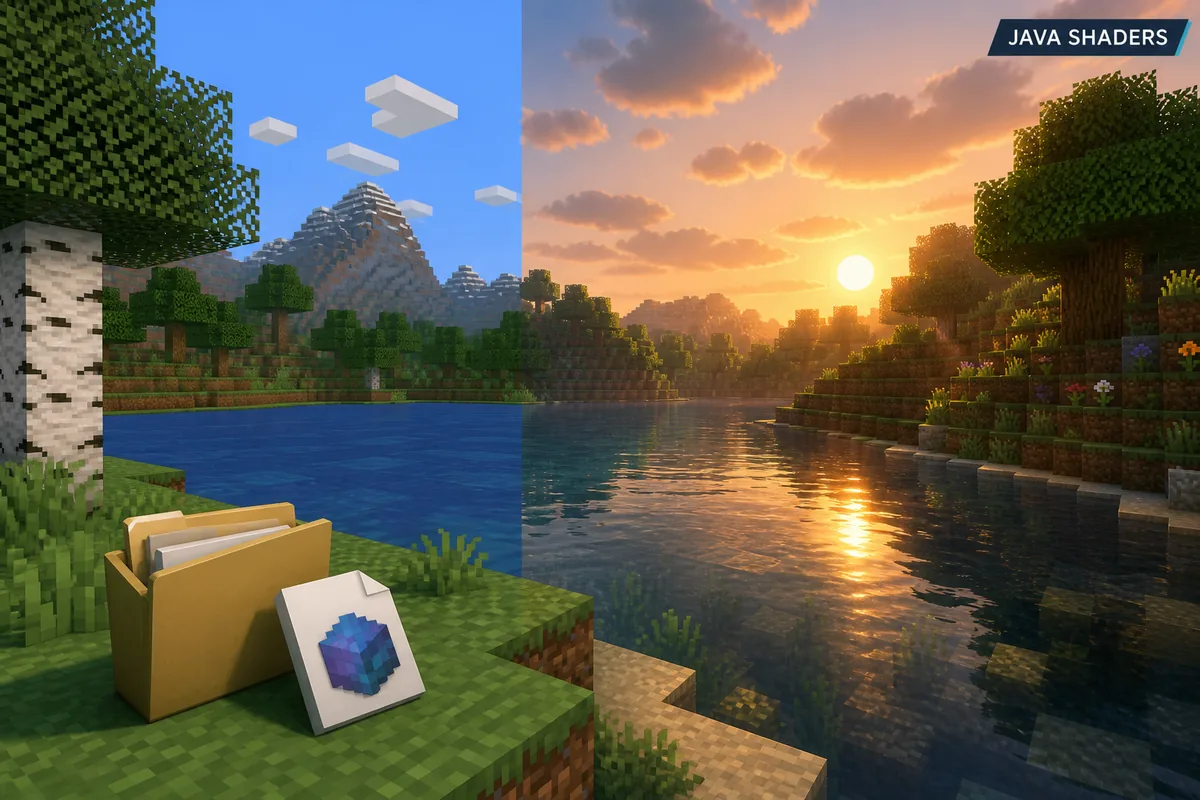
Os shaders para Minecraft Java podem mudar água, sombras, céu e luz do sol, mas a escolha certa é aquela que combina com a versão do Minecraft, o loader, o pacote de shaders e o seu hardware. Este guia compara caminhos práticos e mostra como testar uma mudança sem colocar o mundo principal em risco.
A versão oficial mais recente da Java verificada em 23 de setembro de 2026 é a 26.3. Isso não significa que todos os pacotes ou loaders suportem a 26.3. Leia a página do projeto, mantenha Java e Bedrock separados e trate capturas de tela como exemplos, não como prova de compatibilidade.
Resposta rápida
Quais são os melhores shaders para Minecraft Java?
Os melhores shaders para Minecraft Java não são uma solução universal. Comece por um pack mantido que informe as versões do Minecraft e o loader compatível. Depois use Iris ou OptiFine somente quando a documentação do pack combinar com o seu perfil. Iris costuma ser o primeiro caminho a investigar em um ambiente atual; OptiFine continua sendo uma opção separada, com versões e configurações próprias.
Antes de escolher um pack, verifique a versão que você realmente inicia. O manifesto oficial da Mojang consultado em 23 de setembro de 2026 indica a versão Java 26.3, enquanto muitos packs comunitários e tutoriais antigos podem ter outra versão como alvo. Um pack feito para 1.20.1 não se torna atual apenas porque a página ainda aparece nos resultados.
Uma instalação Java confiável precisa de quatro correspondências: versão do Minecraft, loader, pack de shaders e dispositivo. Uma placa de vídeo rápida não corrige um loader incompatível, e um ZIP baixado corretamente não prova que o pack irá renderizar. Use um perfil limpo, um loader, um pack e um mundo copiado antes de combinar mods ou a partida principal.
Primeiro caminho: Iris
Investigue o Iris quando a página dele e a página do pack indicarem a mesma versão do Minecraft. Mantenha um perfil separado durante os testes.
Alternativa: OptiFine
Use OptiFine somente quando o pack documentar esse caminho para a mesma versão. As configurações não são iguais às do Iris.
Regra segura: uma mudança
Use um mundo copiado e adicione um pack por vez. Assim, tela preta e queda de desempenho ficam mais fáceis de diagnosticar.
Sete opções práticas
7 caminhos de shaders para Minecraft Java por objetivo
São caminhos de decisão, não promessas de que toda instalação funciona em qualquer máquina. Avalie versão, loader, objetivo visual e margem de desempenho.
1. Iris com um pack atual
Um bom caminho inicial para quem quer suporte moderno e um perfil Java separado. Confirme se Iris, o projeto do shader e a versão do Minecraft combinam.
2. OptiFine com um pack documentado
OptiFine pode ser útil quando o pack informa suas configurações e versão compatíveis. Não trate um perfil Iris e um perfil OptiFine como iguais.
3. Shaders leves para PCs modestos
Escolha um pack com presets baixo ou médio se a prioridade for uma taxa de quadros estável. Reduza sombras e distância de render antes de desistir dele.
4. Packs com iluminação realista
Use-os para água, sombras e atmosfera mais dramáticas quando a GPU tiver margem. Leia as configurações exigidas em vez de confiar apenas em uma imagem promocional.
5. Packs cinematográficos para capturas
São bons para tours e screenshots, mas podem ser pesados para jogar todos os dias. Mantenha um preset prático e compare uma cena em movimento.
6. Packs de melhoria no estilo vanilla
Um pack discreto que preserva a identidade do Minecraft costuma ser mais simples de manter após atualizações. É adequado para melhorar água e sombras sem trocar todas as texturas.
7. Packs antigos para uma versão específica
Eles podem continuar úteis em um perfil antigo, mas anote a versão e o loader. Não coloque um ZIP antigo em um perfil atual só porque o nome parece familiar.
Compatibilidade primeiro
Quatro verificações antes de baixar um shader Java
Um loader de shaders e um pack de shaders são coisas diferentes. Iris ou OptiFine fornece o caminho do perfil Java que carrega o pack; o arquivo ZIP fornece o efeito visual. Instalar apenas um lado não cria um menu de shaders funcional. Anote loader, pack e versão do Minecraft antes de baixar.
Depois compare a versão exata do jogo. O manifesto oficial da Java serve como referência para o lançamento atual, mas não certifica projetos comunitários. Um projeto pode suportar apenas um intervalo de versões ou uma compilação específica do loader. Se um tutorial promete compatibilidade universal sem informar a versão, trate a afirmação como não verificada.
O hardware é a terceira verificação. Sombras, reflexos e efeitos volumétricos aumentam carga da GPU, memória, temperatura e consumo de bateria. Comece com distância de render padrão e preset baixo. Em um notebook observe ventoinha e bateria; em um desktop compare estabilidade perto de água, florestas e cavernas.
Por fim, confira a fonte. Prefira a página mantida pelo autor, as páginas oficiais do Iris ou OptiFine e uma publicação que mostre nome do arquivo e versões compatíveis. Evite mirrors que renomeiam ZIPs ou pedem um EXE ou APK sem relação. Um pack de shaders não deve exigir um instalador desconhecido.
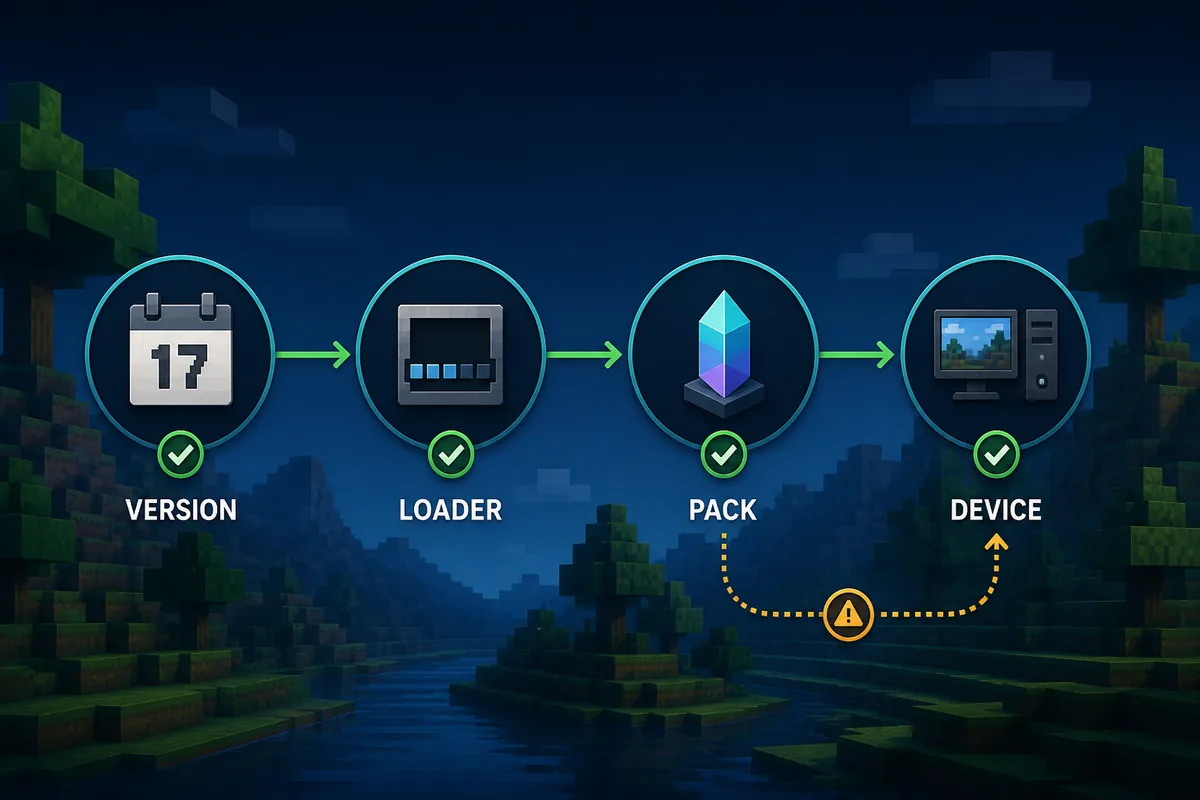
Tabela comparativa
Iris ou OptiFine para shaders do Minecraft Java
Escolha um caminho de loader e confirme o pack e a versão específica do Minecraft na página mantida do projeto.
Instalação segura
Como instalar e testar shaders do Minecraft Java
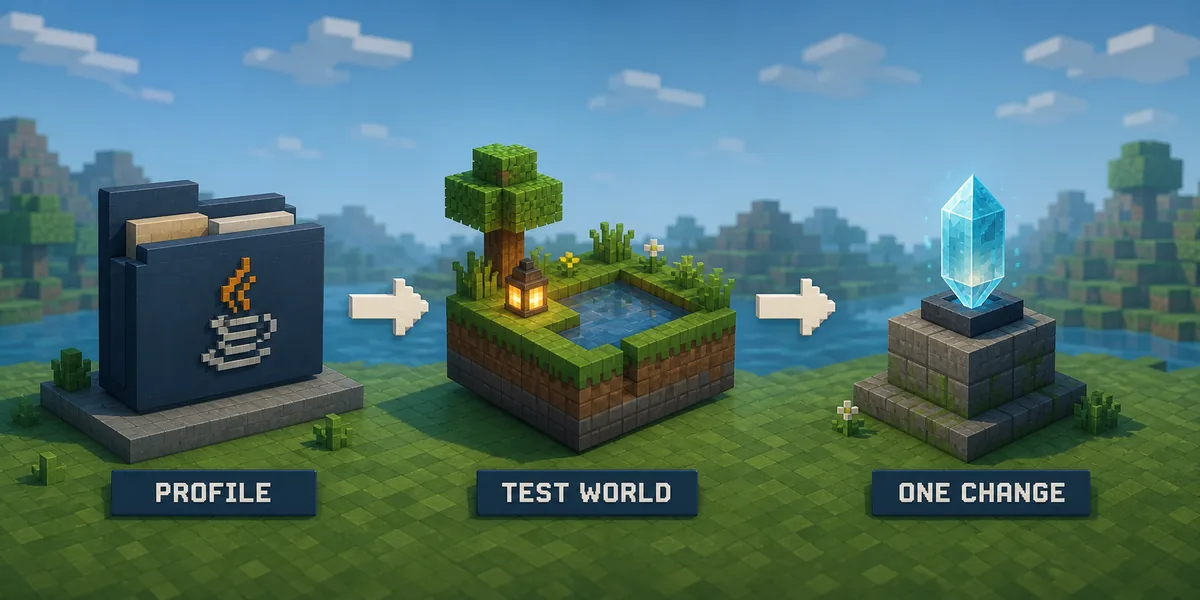
Comece criando ou selecionando um perfil Java separado. Anote a versão do Minecraft e o loader antes de adicionar um shader. Se você já usa Fabric, Forge ou outro perfil modificado, não altere primeiro o perfil que funciona. Um perfil limpo de teste oferece uma referência e um retorno simples.
Instale o loader pela fonte mantida e inicie o perfil uma vez antes de copiar um pack. Siga as instruções do loader, sem misturar um vídeo do Iris com um instalador do OptiFine. A pasta pode mudar entre o launcher padrão e instâncias personalizadas; confira o diretório do perfil ativo.
Baixe o ZIP original na página de release documentada do projeto. Mantenha extensão e nome do arquivo e coloque-o na pasta shaderpacks do perfil ativo. Não descompacte o pack, salvo se o projeto pedir. Não coloque um ZIP de shader em mods nem renomeie-o para parecer um mod Java.
Ative um pack e um preset. Teste o mesmo mundo copiado de dia, à noite, perto da água e em ambientes fechados. Confira menu, nuvens, blocos transparentes, sombras e estabilidade. Se a tela ficar preta, desative o pack mais recente e volte ao perfil conhecido antes de baixar outro arquivo.
Quando o pack funcionar sozinho, adicione outros mods visuais ou de gameplay um por vez. Registre loader, versão, pack, preset e data do teste. Esse inventário ajuda a descobrir se uma atualização mudou o pack, loader, driver gráfico ou outro mod.
Solução de problemas
6 erros de shaders do Minecraft Java que causam problemas
A maioria das falhas vem de incompatibilidade ou de mudanças sem controle, não da necessidade de outro mirror.
Misturar instruções do Iris e OptiFine
Use o loader indicado pelo pack. Um instalador ou pasta do outro loader torna o diagnóstico confuso.
Usar um pack de outra versão
Um ZIP pode baixar normalmente e ainda ser incompatível. Leia a versão suportada pelo arquivo antes de ativar.
Colocar shader na pasta mods
Packs e mods Java usam pastas diferentes. Um ZIP não vira mod porque os nomes parecem parecidos.
Testar no mundo principal
Use um mundo novo ou copiado. Um perfil visual com erro é mais fácil de remover quando não está preso à sua partida principal.
Começar pelo preset mais pesado
Comece baixo ou médio com distância de render normal. Confirme movimento estável antes de aumentar sombras ou reflexos.
Confiar em uma fonte genérica
Prefira uma página de projeto mantida, com versão e nome de arquivo. Evite mirrors que pedem instaladores sem relação.
Guias relacionados da Verity
Mantenha shaders Java separados das outras edições
Estas páginas cobrem a fonte Java, perfis de mods, versões e a diferença com Bedrock usada neste guia.
Página Java da Verity
Confira a fonte Java e o contexto do arquivo antes de alterar um perfil.
Abrir notas JavaComo instalar mods Java
Revise loader, perfil, dependências e pasta mods para resolver problemas de shaders.
Abrir guia JavaVersões do Verity Minecraft
Separe a versão atual do Minecraft daquela suportada por um pack específico.
Ver notas de versãoMinecraft Java e Bedrock em comparação
Confirme a edição antes de usar um ZIP Java ou um fluxo de recursos Bedrock.
Comparar ediçõesShaders do Minecraft Bedrock
Use o guia Bedrock se o seu dispositivo não usa loaders Java.
Abrir guia BedrockReferências primárias
Fontes oficiais de versão e loader
Estes links verificam as entradas oficiais do jogo e dos loaders. A página de release do projeto continua sendo a fonte para a compatibilidade do pack.
Minecraft oficial
Página oficial para confirmar o launcher Java e o contexto da edição.
Verificar MinecraftManifesto de versões Java da Mojang
O manifesto oficial consultado em 23 de setembro de 2026 indica Java 26.3; ele não certifica shaders de terceiros.
Abrir manifestoPágina do Iris Shaders
Entrada mantida do Iris para verificar um caminho de loader Java.
Verificar IrisPágina do OptiFine
Índice oficial do OptiFine para packs que documentam esse caminho.
Verificar OptiFinePerguntas frequentes
Perguntas frequentes sobre shaders para Minecraft Java
Como adicionar shaders ao Minecraft Java?
Escolha uma versão e loader compatíveis, instale Iris ou OptiFine pela fonte mantida, coloque um ZIP compatível em shaderpacks e teste-o em um mundo copiado.
Como instalar shaders no Minecraft Java sem tela preta?
Use um perfil limpo, combine pack, loader e versão, comece com preset baixo e teste um único pack. Desative o pack mais recente se a tela ficar preta.
Iris e OptiFine são iguais para shaders do Minecraft Java?
Não. São caminhos de loader separados, com versões, configurações e instruções diferentes. Siga a documentação do projeto.
Qual é o melhor shader para Minecraft Java?
Não existe um pack melhor para todos. Escolha um projeto mantido que combine com versão, loader, objetivo visual e hardware. Um preset leve pode ser melhor no dia a dia.
Como ativar shaders no Minecraft Java?
Inicie o perfil com o loader correto, abra as configurações de shader ou vídeo, escolha o pack em shaderpacks e teste um mundo copiado.
Posso usar um pack de shader Java no Minecraft Bedrock?
Não. Java usa loaders e packs diferentes, enquanto Bedrock tem outro sistema de renderização e recursos. Renomear o ZIP não o converte.