
Java版シェーダーガイド
Minecraft Java版シェーダー7選と安全な導入方法(2026年)
Minecraft Java版シェーダーは水面、影、空、日差しを大きく変えられます。ただし、最適なシェーダーは見た目が派手なものではなく、Minecraftのバージョン、ローダー、シェーダーパック、PC性能が一致するものです。このガイドでは選び方と、メインワールドを守りながら試す手順を整理します。
2026年9月23日に確認したMojang公式のJava最新版は26.3でした。これはすべてのシェーダーパックやローダーが26.3に対応するという意味ではありません。プロジェクトの配布ページを読み、Java版と統合版を分け、画像は互換性の証明ではなく参考例として扱ってください。
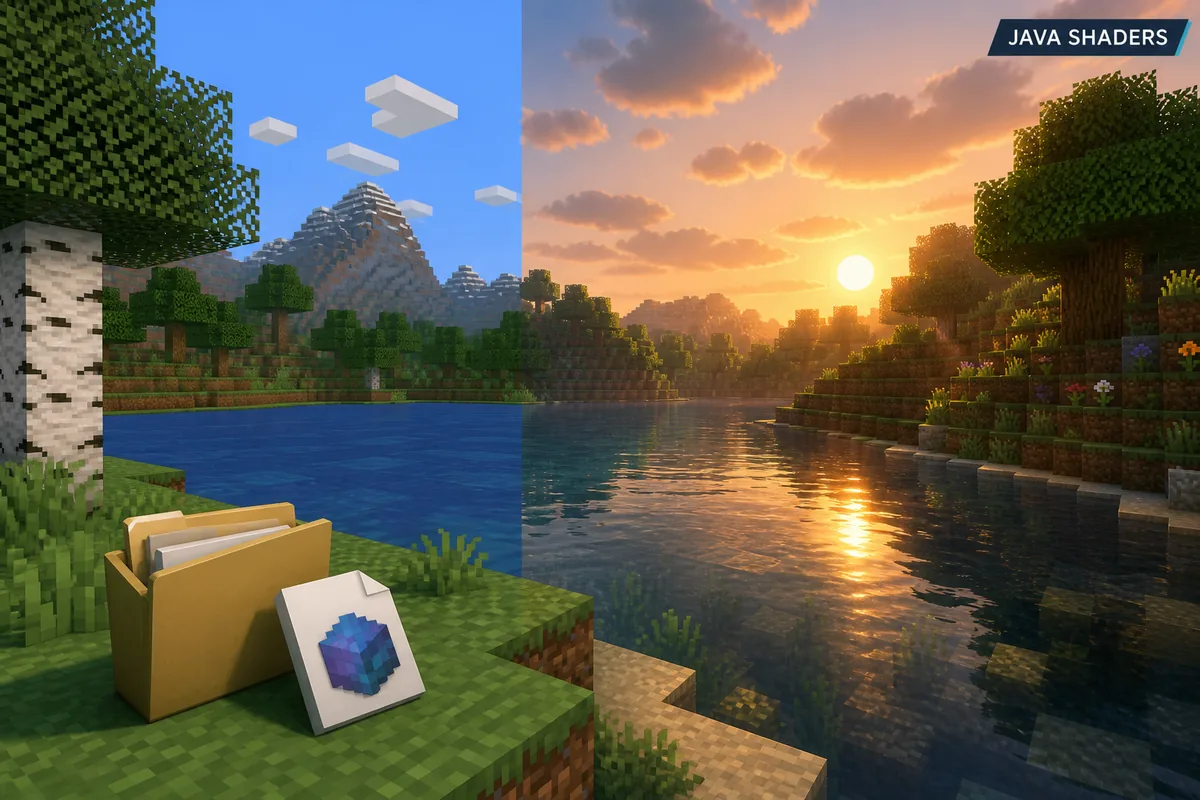
先に結論
Minecraft Java版でおすすめのシェーダーは?
おすすめのMinecraft Java版シェーダーは、どの環境でも使える1種類のダウンロードではありません。まず、対応するMinecraftバージョンとローダーを明記した更新中のシェーダーパックを選び、その説明に合う場合だけIrisまたはOptiFineを使います。現在のJava環境を調べるなら、Irisは最初に確認しやすいルートの一つです。OptiFineも選択肢ですが、バージョンと設定は別に確認してください。
選ぶ前に、実際に起動するゲームのバージョンを確認します。2026年9月23日に確認したMojang公式マニフェストではJava版のリリースは26.3でした。一方、コミュニティのパックや古い導入記事は別のバージョンを対象にしている場合があります。1.20.1向けのパックが検索結果に出ても、現在版に対応するとは限りません。
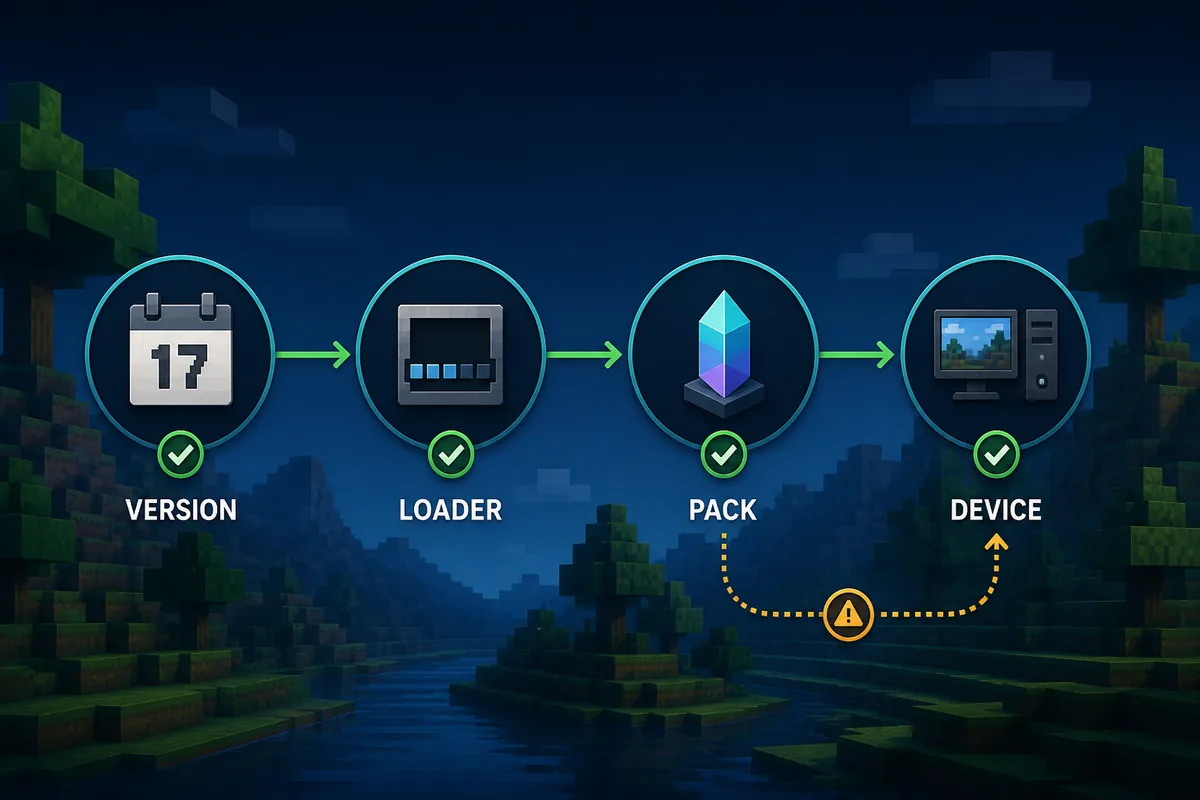
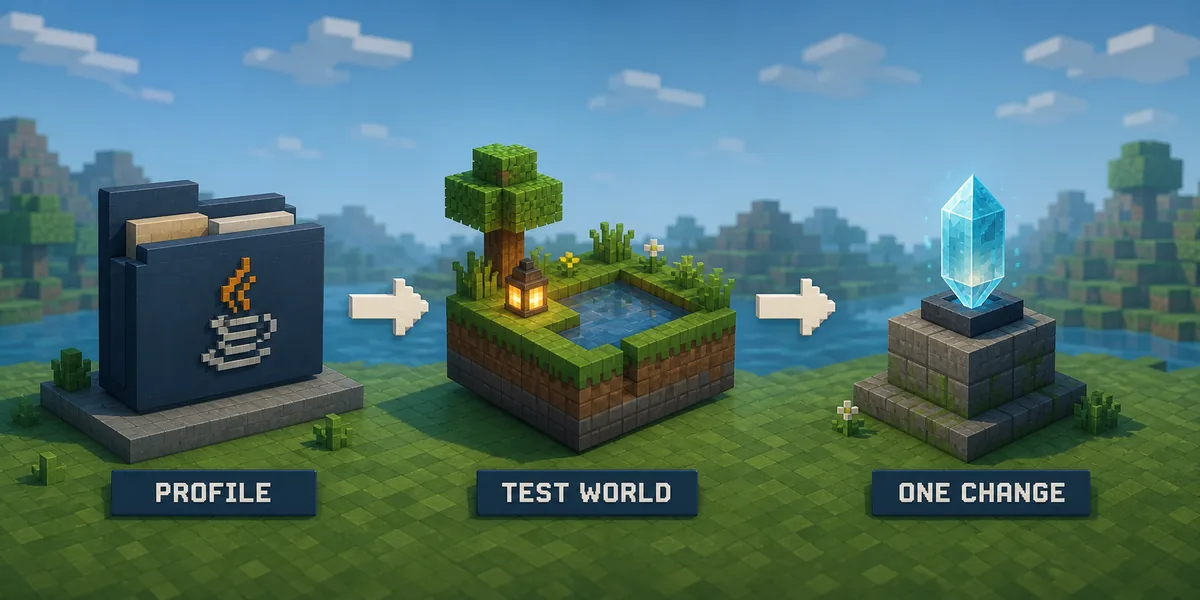
Java版のシェーダー環境では、Minecraftのバージョン、ローダー、シェーダーパック、PCの4つを合わせます。ZIPを正常に保存できても描画できるとは限りません。最初はクリーンなプロファイルで1つだけ導入し、コピーしたワールドで確認してからModや大切なワールドを追加しましょう。
最初に確認しやすいIris
Irisの配布ページとシェーダープロジェクトが同じMinecraftバージョンを示している場合に調べます。テスト中は別プロファイルを使います。
別ルートのOptiFine
パックの説明が同じバージョンのOptiFine導入を指定している場合に使います。Irisの手順と混ぜないでください。
安全の基本は1回に1変更
コピーしたワールドでパックを1つずつ試すと、黒画面や性能低下の原因を切り分けやすくなります。
7つの選び方
用途別Minecraft Java版シェーダーの7つのルート
以下は選択のルートであり、すべての環境で動く保証ではありません。バージョン、ローダー、見た目の目的、性能の余裕を順に確認します。
1. 対応パックとIrisを組み合わせる
現行のJava環境と分離したプロファイルを使いたい人向けの基本ルートです。Iris、パックの配布ページ、Minecraftのバージョンが一致するかを先に確認します。
2. 説明があるパックとOptiFine
パックがOptiFine向けの設定と対応バージョンを明記している場合に選びます。Iris用のプロファイルとOptiFine用のプロファイルは同じではありません。
3. 低負荷PC向けの軽量シェーダー
フレームレートの安定を優先するなら、低または中設定を持つパックを選びます。高負荷設定を最初から使わず、影と描画距離を下げて試します。
4. リアルな光を重視するパック
水、影、空気感を大きく変えるパックはGPUに余裕がある場合に向きます。宣伝画像だけでなく、必要な設定と対応バージョンを読みます。
5. スクリーンショット向けのシネマ系
建築紹介や撮影には向きますが、サバイバルを毎日遊ぶには重いことがあります。軽いプリセットを残し、静止画ではなく移動中の表示も比較します。
6. バニラ風の控えめな強化
Minecraftらしい見た目を保つパックは、更新後も扱いやすい傾向があります。水や影を少し改善したい場合に、テクスチャ全体を変えずに済みます。
7. 特定バージョン用の旧パック
古いプロファイルでは役立つ場合がありますが、Minecraftのバージョンとローダーを名前に残します。ファイル名だけを見て現行プロファイルに入れないでください。
互換性を先に確認
Java版シェーダーをダウンロードする前の4チェック
シェーダーローダーとシェーダーパックは別のものです。IrisやOptiFineはJava版のプロファイルからパックを読み込むための経路で、ZIPが見た目の効果を提供します。片方だけを入れても動作するメニューはできません。ダウンロード前にローダー名、パック名、Minecraftバージョンをメモしましょう。
次にゲームの正確なバージョンを比較します。公式Javaマニフェストは現行リリースの参考になりますが、コミュニティ製パックを認証するものではありません。特定のローダー版やバージョン範囲だけを対象にしたプロジェクトもあります。ユニバーサル対応と書かれていても、ファイルページにバージョンがなければ未確認として扱います。
3つ目はPC性能です。影、反射、ボリューム効果はGPU、メモリ、発熱、バッテリー消費を増やします。描画距離を標準にして低設定から始め、ノートPCではファン音と温度、デスクトップでは水、森、洞窟を移動したときの安定性を見ます。
最後に配布元を確認します。シェーダー作者の更新中のプロジェクトページ、IrisやOptiFineの公式ページ、ファイル名と対応バージョンが見えるリリースページを優先します。ZIPの名前を変えるミラーや、関係のないEXE・APKを要求するページは避けてください。
比較表
Minecraft Java版シェーダーで見るIrisとOptiFineの違い
ローダーのルートを決めたら、選んだパックとMinecraftのバージョンを公式または更新中の配布ページで確認します。
安全な導入
Minecraft Java版シェーダーの導入とテスト方法
まずJava版の別プロファイルを作成または選択します。パックを追加する前にMinecraftのバージョンとローダーを記録してください。Fabric、Forgeなどの動作中プロファイルを使っている場合も、最初に変更せず、クリーンなテスト用プロファイルを作ると原因を戻しやすくなります。
更新中の配布元からローダーを導入し、シェーダーパックをコピーする前に一度プロファイルを起動します。Irisの動画とOptiFineのインストーラーを混ぜず、ローダー自身の手順に従います。標準ランチャーとカスタムインスタンスではゲームディレクトリが異なることがあるため、アクティブなプロファイルの設定を確認します。
シェーダー作者のリリースページから元のZIPをダウンロードします。拡張子とファイル名を保ち、使用中プロファイルのshaderpacksフォルダーに置きます。プロジェクトが指定しない限り解凍しません。シェーダーZIPをmodsフォルダーに入れたり、Java Modに見える名前へ変更したりしないでください。
最初は1つのパックと1つのプリセットだけを有効にします。同じコピー済みワールドを昼、夜、水辺、屋内で読み込み、メニュー、雲、透明ブロック、影、フレームの安定性を確認します。画面が黒くなったら最新のパックを無効にし、別ファイルを探す前に既知のプロファイルへ戻します。
単体で動いたら、ほかの見た目系ModやゲームModを1つずつ追加します。ローダー、Minecraftバージョン、パック、プリセット、テスト日を記録しておくと、後の更新がパック、ローダー、グラフィックドライバー、別のModのどれに影響したか分かりやすくなります。
トラブル対処
Minecraft Java版シェーダーで起きやすい6つの失敗
多くの失敗は別のミラーが必要なのではなく、バージョンやローダーの不一致、または変更を重ねすぎたことが原因です。
IrisとOptiFineの手順を混ぜる
パックが指定するローダーを使います。別ローダーのインストーラーやフォルダーを使うと原因が分かりにくくなります。
別バージョンのパックを使う
ZIPを保存できても互換性があるとは限りません。起動前にファイルページの対応バージョンを読みます。
shaderpacksではなくmodsに置く
シェーダーパックとJava Modは形式もフォルダーも違います。名前が似ていてもZIPはModになりません。
メインワールドで試す
新規またはコピーしたワールドを使います。長期ワールドに結び付いていなければ、壊れた設定を戻しやすくなります。
最初から重い設定にする
低または中設定と標準の描画距離から始めます。移動中の安定性を確認してから影や反射を上げます。
出所のないダウンロードボタンを信じる
対応バージョンとファイル名が見える更新中のページを優先します。関係のないインストーラーを要求するミラーは避けます。
関連するVerityガイド
Java版シェーダーと他エディションを分けて考える
Java版の配布経路、Modプロファイル、バージョン、Bedrockとの境界を確認するためのページです。
Verity Minecraft Java ダウンロード
プロファイルを変更する前に、Java版のソースとファイルの文脈を確認します。
Java情報を開くJava版Modの導入方法
シェーダーの切り分けにも役立つローダー、プロファイル、依存関係、フォルダーの確認です。
Java導入ガイドVerity Minecraft バージョン
現在のMinecraftリリースと、特定のパックが対応するバージョンを分けて確認します。
バージョンを見るMinecraft Java版と統合版の違い
Java版のZIPを使う前に、エディションを確認します。
エディション比較Minecraft統合版シェーダー
Javaローダーを使わない端末やエディションでは、こちらの統合版ガイドを確認します。
統合版ガイド一次情報
公式のバージョンとローダー情報
ゲームとローダーの公式入口を確認するためのリンクです。パック固有の対応状況は各プロジェクトの更新ページが最終情報になります。
Minecraft公式ダウンロード
Javaランチャーとエディションの公式入口を確認します。
Minecraftを確認Mojang Javaバージョンマニフェスト
2026年9月23日に確認した公式マニフェストではJavaリリースは26.3でした。第三者パックの対応を保証するものではありません。
マニフェストを開くIris Shaders ダウンロード
Java版シェーダーローダーの経路を確認するIrisの更新中ページです。
Irisを確認OptiFine ダウンロード
OptiFineを指定するシェーダーパック向けの公式ファイル一覧です。
OptiFineを確認よくある質問
Minecraft Java版シェーダー よくある質問
Minecraft Java版にシェーダーを追加する方法は?
対応するMinecraftバージョンとローダーを選び、更新中のIrisまたはOptiFineを導入します。互換性のあるシェーダーZIPをshaderpacksに置き、コピーしたワールドで試します。
黒画面にせずJava版シェーダーを導入するには?
クリーンなプロファイルを使い、パック、ローダー、バージョンを合わせ、低設定で1つだけ試します。黒画面なら最新のパックを無効にして説明を確認します。
IrisとOptiFineはJava版シェーダーで同じですか?
同じではありません。リリース時期、設定、導入手順が異なる別のローダー経路です。プロジェクトが指定する手順を使います。
Minecraft Java版で一番おすすめのシェーダーは?
全員に最適な1種類はありません。バージョン、ローダー、目的、PC性能に合う更新中のパックを選び、日常プレイでは軽量設定も比較します。
Minecraft Java版でシェーダーをオンにする方法は?
正しいローダーのプロファイルを起動し、ローダーのシェーダーまたはビデオ設定からshaderpacksのパックを選択して、コピーしたワールドで確認します。
Java版のシェーダーパックを統合版で使えますか?
使えません。Java版はJavaローダーとシェーダーパックを使い、統合版は別の描画とリソースの仕組みを使います。ZIPの名前を変えても変換されません。